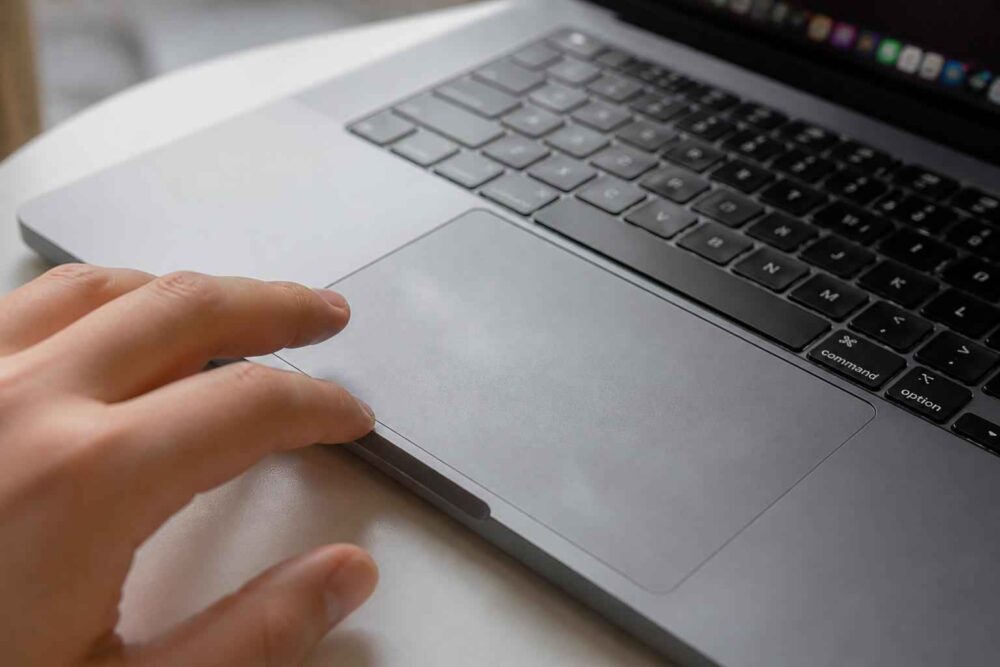
Gdy nie działa touchpad w laptopie, nie musi to oznaczać uszkodzenia urządzenia. Przyczyną często jest przypadkowo użyty skrót klawiszowy, wyłączona opcja w systemie Windows albo problem ze sterownikiem.
Najbezpieczniej rozpocząć od czynności prostych i odwracalnych. Do większości z nich wystarczy klawiatura, a tymczasowo można też podłączyć zwykłą mysz USB.
| Objaw | Najbardziej prawdopodobna przyczyna | Pierwsza czynność |
|---|---|---|
| Touchpad przestał działać nagle | Skrót funkcyjny lub wyłączenie w ustawieniach | Sprawdź klawisz z ikoną touchpada |
| Brak touchpada w ustawieniach Windows | Sterownik lub problem z wykrywaniem urządzenia | Sprawdź Menedżer urządzeń |
| Kursor działa, ale gesty nie | Wyłączone gesty lub niepełny sterownik | Otwórz ustawienia touchpada |
| Touchpad nie reaguje po zalaniu lub uderzeniu | Możliwe uszkodzenie sprzętowe | Wyłącz laptop i skonsultuj go z serwisem |
Sprawdź, czy touchpad nie został wyłączony klawiszem
W wielu laptopach touchpad można wyłączyć jednym skrótem. Zwykle jest to kombinacja Fn oraz jednego z klawiszy F1–F12 oznaczonego ikoną przekreślonego panelu dotykowego. W niektórych modelach wystarczy nacisnąć sam klawisz funkcyjny, a w innych działa dwukrotne stuknięcie w lewy lub prawy górny róg touchpada.
Nie ma jednego uniwersalnego klawisza dla wszystkich laptopów. Układ zależy od producenta i konkretnego modelu, dlatego szukaj symbolu touchpada, a nie konkretnego numeru F. Naciśnij skrót raz, odczekaj chwilę i sprawdź, czy kursor zaczął reagować.
Ważne: jeśli touchpad przestał działać bezpośrednio po podłączeniu myszy bezprzewodowej lub USB, sprawdź ustawienie automatycznego wyłączania panelu dotykowego. Windows może pozostawiać touchpad nieaktywny podczas korzystania z myszy, zależnie od wybranej konfiguracji.
Włącz touchpad w ustawieniach Windows
Jeżeli skrót klawiszowy nie pomógł, sprawdź ustawienia systemowe. W Windows 11 otwórz Ustawienia, przejdź do sekcji Bluetooth i urządzenia, a następnie wybierz Panel dotykowy. W Windows 10 podobna opcja znajduje się zwykle w menu Urządzenia i sekcji Panel dotykowy.
Przełącz główny suwak na pozycję włączoną. Warto również sprawdzić opcję pozostawienia touchpada aktywnego po podłączeniu myszy. Zmiana jest bezpieczna i odwracalna — nie usuwa danych ani nie wpływa na pliki użytkownika.
Jeśli korzystasz wyłącznie z klawiatury, użyj klawisza Windows, wpisz „ustawienia touchpada”, a następnie przejdź do wyniku za pomocą strzałek i klawisza Enter. W samych ustawieniach poruszaj się klawiszem Tab, a przełączniki zmieniaj spacją.
Uruchom ponownie laptop i sprawdź aktualizacje
Po aktualizacji systemu, wybudzeniu z uśpienia albo zmianie urządzeń USB sterownik touchpada może nie zostać poprawnie załadowany. Zamiast od razu instalować programy naprawcze, wykonaj zwykły restart Windows. To prosta czynność, która często przywraca komunikację z urządzeniem.
Jeśli problem powróci, otwórz Windows Update i sprawdź dostępne aktualizacje. Nie instaluj jednak przypadkowych pakietów z nieznanych stron. Sterowniki pobieraj przede wszystkim z witryny producenta laptopa, po wyszukaniu dokładnego modelu oraz używanej wersji Windows.
Sprawdź touchpad w Menedżerze urządzeń
Brak opcji panelu dotykowego w ustawieniach może wskazywać na problem ze sterownikiem. Kliknij prawym przyciskiem menu Start albo użyj skrótu Windows + X, a następnie otwórz Menedżer urządzeń. Szukaj touchpada w kategoriach takich jak Myszy i inne urządzenia wskazujące, Urządzenia interfejsu HID lub podobnych.
Jeżeli przy urządzeniu widnieje strzałka w dół, mogło zostać wyłączone. Z menu kontekstowego wybierz opcję włączenia. Żółty znak ostrzegawczy sugeruje problem ze sterownikiem lub wykrywaniem sprzętu.
Możesz też spróbować aktualizacji sterownika albo jego odinstalowania, a następnie ponownie uruchomić komputer. Windows czasem zainstaluje podstawowy sterownik automatycznie. Ta operacja jest zwykle odwracalna, ale przed usunięciem sterownika warto znać model laptopa i mieć dostęp do myszy lub drugiego urządzenia, gdyby panel nie wrócił od razu.
Nie instaluj uniwersalnych „naprawiaczy sterowników”
Programy obiecujące automatyczną naprawę wszystkich sterowników nie są konieczne do rozwiązania typowego problemu z touchpadem. Mogą dobrać niewłaściwy pakiet, wyświetlać natarczywe reklamy albo instalować dodatkowe składniki. Bezpieczniejsza jest ręczna instalacja sterownika przeznaczonego dla konkretnego modelu laptopa.
Co zrobić, gdy touchpad działa, ale nie reagują gesty?
Czasami panel dotykowy przesuwa kursor, lecz nie działa przewijanie dwoma palcami, powiększanie lub kliknięcie dwoma palcami. Nie oznacza to jeszcze awarii. Gesty można mieć wyłączone w ustawieniach Windows, a starszy lub podstawowy sterownik może ich nie obsługiwać.
W ustawieniach panelu dotykowego sprawdź sekcje dotyczące przewijania, gestów trzema palcami i gestów czterema palcami. Jeżeli brakuje tych opcji, zainstaluj właściwy sterownik ze strony producenta laptopa. Sterownik zgodny z innym modelem może umożliwić podstawowy ruch kursora, ale nie zapewnić pełnej obsługi gestów.
Kiedy problem może być sprzętowy?
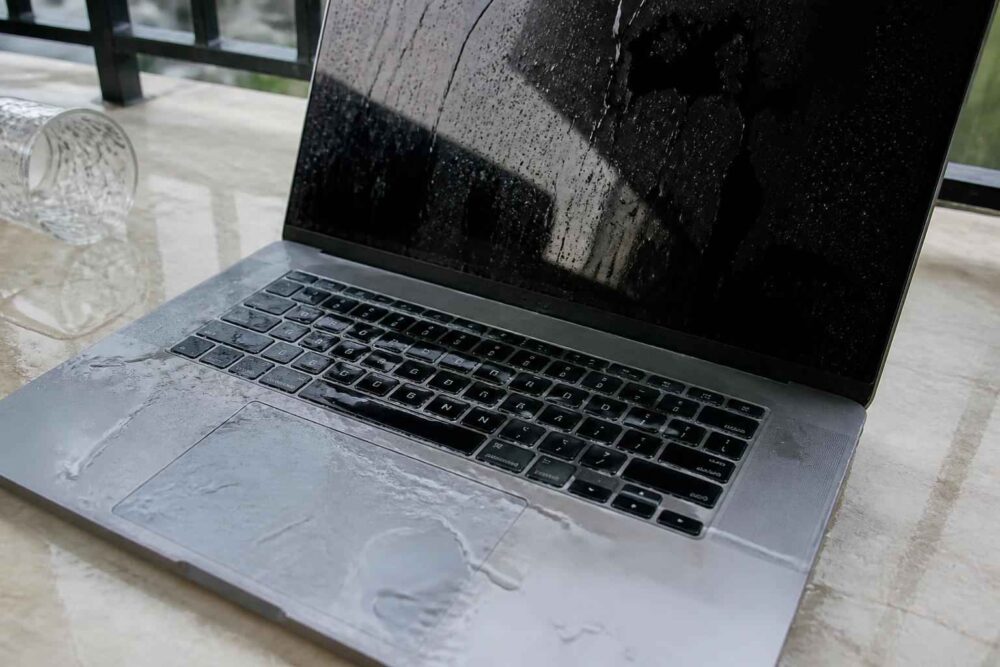
Jeśli touchpad nie działa mimo włączenia skrótu, ustawień i poprawnego sterownika, trzeba rozważyć usterkę fizyczną. Szczególnie ważne są okoliczności, w których urządzenie przestało reagować: zalanie, upadek, silny nacisk na obudowę, wybrzuszenie obudowy albo widoczna przerwa między panelem a obudową.
Nie rozbieraj laptopa bez doświadczenia. Taśma touchpada i złącza wewnętrzne są delikatne, a nieprawidłowy demontaż może zwiększyć zakres uszkodzeń. Przy podejrzeniu zalania wyłącz urządzenie, odłącz zasilacz i nie próbuj wielokrotnie go uruchamiać.
Do serwisu warto zgłosić się także wtedy, gdy:
- touchpad nie jest wykrywany przez system mimo prawidłowego sterownika;
- panel działa tylko po dociśnięciu obudowy albo reaguje nierówno;
- problem pojawia się razem z puchnięciem obudowy lub podnoszeniem się gładzika;
- awaria występuje również po uruchomieniu narzędzi diagnostycznych producenta.
Czy można korzystać z laptopa bez touchpada?
Tak. Najprościej podłączyć mysz USB, ale podstawową obsługę da się wykonać z klawiatury. Klawisz Tab przenosi zaznaczenie między elementami, Shift + Tab cofa je, Enter zatwierdza wybór, a spacja przełącza zaznaczenia. Skróty Alt + Tab i Windows + I ułatwiają przechodzenie między aplikacjami i otwieranie ustawień.
Tymczasowa mysz jest praktycznym rozwiązaniem podczas instalowania sterownika. Nie usuwa przyczyny, ale pozwala przeprowadzić diagnostykę bez ryzyka przypadkowego wyłączenia systemu lub przerwania aktualizacji.
Najrozsądniejsza kolejność diagnostyki
- Sprawdź klawisz funkcyjny z ikoną touchpada i ewentualny przełącznik w jego narożniku.
- Otwórz ustawienia Windows i upewnij się, że panel dotykowy jest włączony.
- Uruchom ponownie laptop, szczególnie jeśli problem pojawił się po uśpieniu lub aktualizacji.
- Sprawdź urządzenie w Menedżerze urządzeń i zaktualizuj sterownik zgodny z modelem.
- Jeśli wystąpiło uszkodzenie mechaniczne, zalanie lub brak wykrywania sprzętu, skorzystaj z serwisu.
Formatowanie komputera, reset systemu czy wymiana laptopa nie są uzasadnione, dopóki nie wykluczono skrótu klawiszowego, ustawień i sterownika. W większości przypadków problem można rozwiązać bez utraty danych. Jeżeli jednak touchpad nie reaguje po tych czynnościach albo nosi ślady uszkodzenia, dalsze eksperymenty programowe raczej nie pomogą — potrzebna będzie fachowa diagnoza urządzenia.