Gdy nie działa mikrofon w laptopie, nie oznacza to od razu uszkodzenia urządzenia. Przyczyną może być wyciszenie, niewłaściwe wejście audio, brak uprawnień dla aplikacji, problem ze sterownikiem albo nieprawidłowo podłączony zestaw słuchawkowy.
Najbezpieczniej zacząć od prostych i odwracalnych czynności. Dopiero gdy mikrofon nie przejdzie testu systemowego, warto rozważyć bardziej zaawansowaną diagnostykę lub pomoc serwisu.
| Objaw | Najbardziej prawdopodobna przyczyna | Pierwsze działanie |
|---|---|---|
| Mikrofon nie reaguje w jednej aplikacji | Złe ustawienia programu lub brak uprawnień | Sprawdź wybrane urządzenie i dostęp do mikrofonu |
| Nie działa w żadnym programie | Wyciszenie, sterownik, ustawienia Windows lub sprzęt | Wykonaj test w ustawieniach systemu |
| Działa mikrofon w słuchawkach, ale nie laptopa | Problem z mikrofonem wbudowanym lub jego konfiguracją | Wybierz właściwe wejście i porównaj wyniki testu |
| Nie działa zestaw słuchawkowy | Kabel, gniazdo, Bluetooth lub profil urządzenia | Sprawdź połączenie i inne urządzenie |
Najpierw ustal, gdzie dokładnie występuje problem
Jeżeli mikrofon nie działa tylko w jednym komunikatorze, przeglądarce lub grze, nie zaczynaj od reinstalacji sterownika. System może działać prawidłowo, a aplikacja może korzystać z innego urządzenia wejściowego albo nie mieć zgody na nagrywanie.
Uruchom prosty test dźwięku w systemie Windows. W Windows 11 przejdź do Ustawienia → System → Dźwięk → Wejście, wybierz mikrofon i sprawdź wskaźnik poziomu. W Windows 10 podobna opcja znajduje się w Ustawienia → System → Dźwięk → Wybierz urządzenie wejściowe.
Ważny wniosek z testu: jeśli wskaźnik reaguje na głos w ustawieniach Windows, sam mikrofon najprawdopodobniej działa. Szukaj wtedy przyczyny w aplikacji, jej uprawnieniach albo wybranym źródle dźwięku.
Sprawdź wyciszenie i wybrane urządzenie wejściowe
Najczęstszy błąd polega na tym, że system lub program korzysta z niewłaściwego mikrofonu. Laptop może mieć jednocześnie mikrofon wbudowany, mikrofon w słuchawkach oraz urządzenie Bluetooth. Po podłączeniu akcesorium Windows nie zawsze wybiera to, którego użytkownik faktycznie chce używać.
W ustawieniach dźwięku rozwiń listę urządzeń wejściowych i wybierz właściwy mikrofon. Zwróć uwagę, czy poziom głośności wejścia nie został ustawiony bardzo nisko. Warto też sprawdzić fizyczny przycisk wyciszenia na obudowie laptopa, klawiaturze lub zestawie słuchawkowym. W niektórych modelach aktywne wyciszenie sygnalizuje dioda albo ikona na ekranie.
Jeśli problem dotyczy słuchawek, odłącz je i podłącz ponownie. Przy połączeniu Bluetooth sprawdź, czy urządzenie jest połączone jako zestaw audio, a nie tylko jako akcesorium bez aktywnego profilu rozmów. Pomaga także rozłączenie innych słuchawek lub mikrofonów, aby system nie przełączał wejścia automatycznie.
Zweryfikuj uprawnienia mikrofonu w Windows
Windows może blokować dostęp do mikrofonu z powodów prywatności. W takiej sytuacji urządzenie jest widoczne w systemie, ale aplikacja nie otrzymuje sygnału.
W Windows 11 otwórz Ustawienia → Prywatność i zabezpieczenia → Mikrofon. W Windows 10 wybierz Ustawienia → Prywatność → Mikrofon. Włącz dostęp do mikrofonu dla urządzenia oraz zezwól aplikacjom na korzystanie z niego. Jeśli problem występuje w programie uruchamianym z przeglądarki, sprawdź również zgodę dla konkretnej witryny.
Po zmianie uprawnień zamknij i ponownie uruchom aplikację. Niektóre programy odczytują ustawienia mikrofonu tylko podczas startu, więc samo pozostawienie ich otwartych może nie wystarczyć.
Gdy mikrofon nie działa tylko w jednym programie
W aplikacji do rozmów głosowych znajdź ustawienia audio i ręcznie wybierz mikrofon. Nie pozostawiaj opcji „domyślne”, jeśli komputer ma kilka urządzeń wejściowych. Nazwa mikrofonu w programie powinna odpowiadać urządzeniu wybranemu w ustawieniach Windows.
Sprawdź także, czy program nie ma własnego wyciszenia. Często są dwa niezależne przyciski: wyciszenie w aplikacji oraz wyciszenie systemowe. W przypadku przeglądarki zweryfikuj ikonę kłódki przy adresie strony i ustawienie dostępu do mikrofonu.
Jeśli mikrofon działa w systemowym rejestratorze dźwięku, ale nie podczas rozmowy, problem zwykle nie dotyczy sprzętu laptopa. Reinstalacja sterownika w takim przypadku jest niepotrzebna i może tylko zmienić działającą konfigurację.
Sprawdź sterownik mikrofonu
Jeżeli mikrofon nie reaguje także w teście Windows, otwórz Menedżer urządzeń i rozwiń sekcję Wejścia i wyjścia audio. Poszukaj mikrofonu wbudowanego lub urządzenia audio producenta laptopa. Żółty znak ostrzegawczy, brak urządzenia albo komunikat o błędzie wskazuje na problem z konfiguracją sterownika.
Najpierw uruchom ponownie komputer. To prosta czynność, ale może przywrócić urządzenie po nieudanej aktualizacji lub błędzie usługi audio. Jeśli to nie pomoże, sprawdź aktualizacje sterowników na stronie producenta laptopa, dobierając je do konkretnego modelu i wersji Windows.
Opcja Wyłącz urządzenie i ponowne jego włączenie w Menedżerze urządzeń bywa bezpieczniejsza niż przypadkowe usuwanie sterownika. Z odinstalowaniem sterownika poczekaj, jeśli nie masz pewności, skąd pobrać właściwą wersję. Nie korzystaj też z przypadkowych programów obiecujących automatyczną naprawę wszystkich sterowników.
Co zrobić, gdy problem dotyczy słuchawek lub mikrofonu Bluetooth?
W przypadku słuchawek przewodowych sprawdź kabel, wtyczkę i gniazdo. Jeśli laptop ma jedno gniazdo typu combo, zestaw słuchawkowy musi być z nim zgodny. Zwykły przewód audio może przesyłać dźwięk do słuchawek, ale nie zapewnić połączenia z mikrofonem.
Przetestuj zestaw na innym urządzeniu. Jeżeli mikrofon nie działa również tam, bardziej prawdopodobna jest usterka słuchawek, kabla lub modułu Bluetooth. Jeżeli działa na innym komputerze, wróć do ustawień wejścia i sterownika w laptopie.
Przy Bluetooth usuń urządzenie z listy zapisanych akcesoriów, uruchom ponownie Bluetooth i sparuj słuchawki ponownie. W czasie rozmowy system może obniżyć jakość dźwięku, przełączając urządzenie w tryb zestawu głośnomówiącego. Nie musi to oznaczać awarii, ale może zmienić nazwę aktywnego wejścia audio.
Kiedy można podejrzewać usterkę sprzętową?
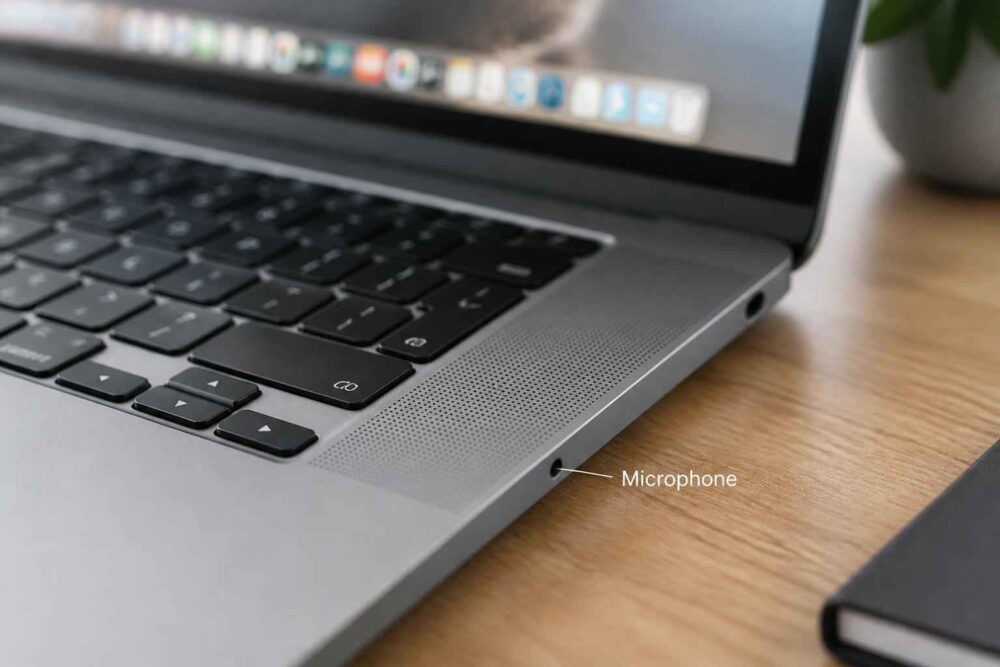
O awarii mikrofonu wbudowanego można myśleć dopiero wtedy, gdy zawiodą podstawowe testy: właściwe urządzenie jest wybrane, uprawnienia są aktywne, mikrofon nie jest wyciszony, a sterownik nie zgłasza błędu. Jeżeli urządzenie nie pojawia się w ustawieniach Windows albo nie reaguje w systemowym teście, problem może dotyczyć samego modułu, przewodu wewnętrznego lub płyty głównej.
W tym miejscu kończy się bezpieczna diagnostyka domowa. Rozbieranie laptopa bez doświadczenia może uszkodzić delikatne przewody, zatrzaski lub elementy obudowy. Zewnętrzny mikrofon USB może być rozsądnym rozwiązaniem tymczasowym, ale nie naprawia przyczyny problemu z mikrofonem wbudowanym.
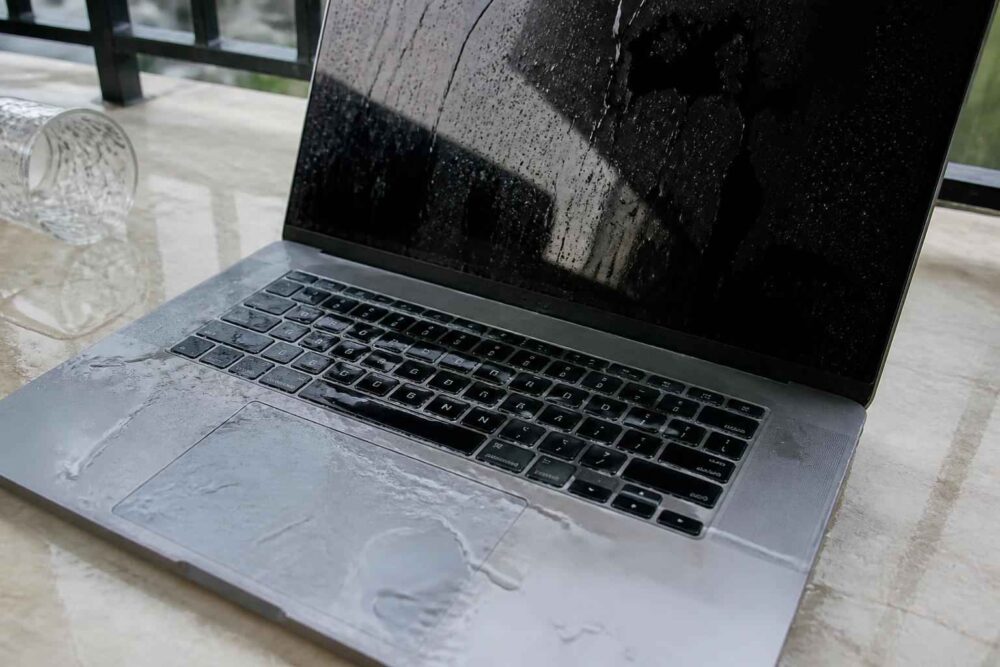
Do serwisu warto zgłosić urządzenie z informacją, czy mikrofon jest widoczny w systemie, czy działa po podłączeniu słuchawek oraz czy problem pojawił się po aktualizacji, zalaniu, upadku lub wymianie podzespołu. Taki opis przyspiesza diagnozę i ogranicza ryzyko niepotrzebnych czynności.
Najpierw sprawdź więc wyciszenie, właściwe wejście audio i uprawnienia aplikacji. Następnie wykonaj test w ustawieniach Windows, porównaj działanie kilku programów i dopiero później zajmij się sterownikiem. Jeśli mikrofon nadal nie reaguje systemowo, nie kupuj od razu nowego akcesorium ani nie resetuj laptopa — lepsza będzie ukierunkowana diagnoza serwisowa.