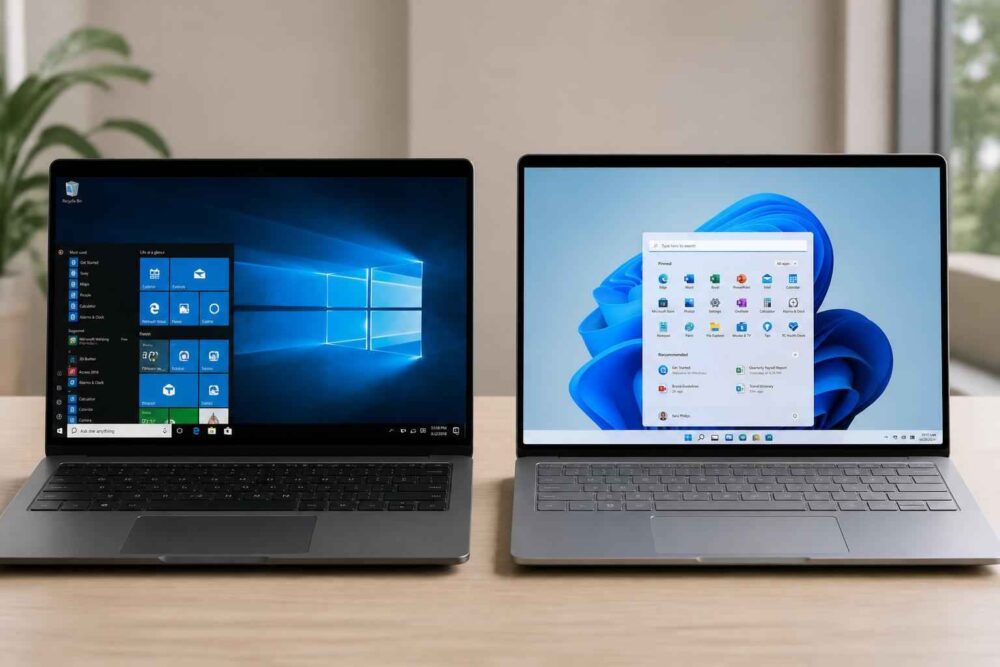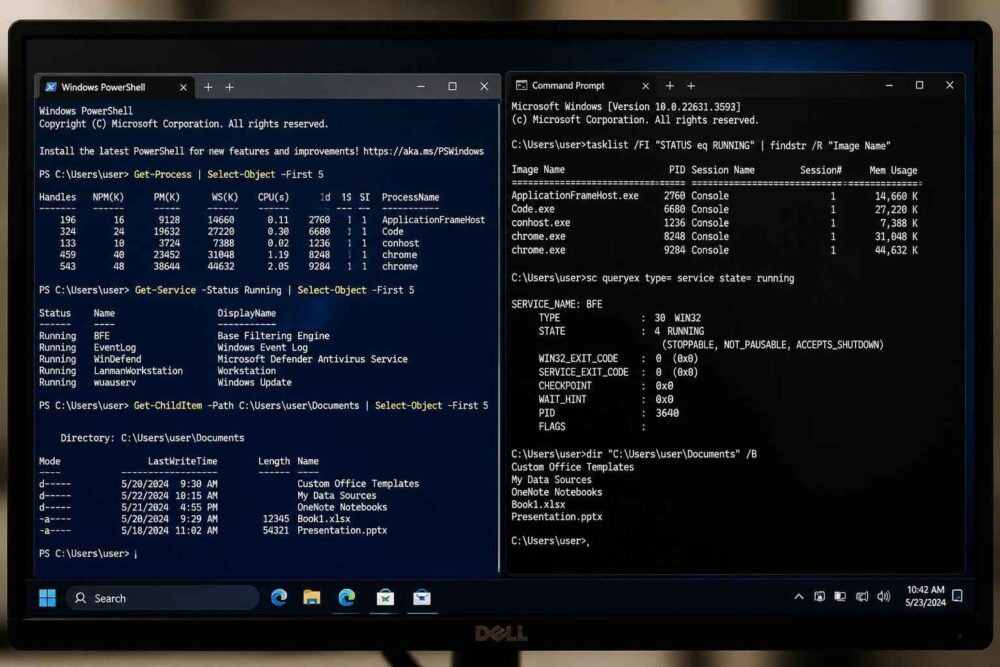
Windows 11 wymagania obejmują nie tylko procesor, pamięć RAM i miejsce na dysku. Równie ważne są ustawienia firmware’u, czyli UEFI, Secure Boot oraz TPM 2.0. Dlatego komunikat o niezgodności nie zawsze oznacza konieczność zakupu nowego komputera.
Najbezpieczniej najpierw sprawdzić oficjalne wymagania, następnie zweryfikować konfigurację systemu i BIOS-u, a dopiero na końcu oceniać opłacalność modernizacji lub wymiany urządzenia. Taka kolejność ogranicza ryzyko utraty danych i niepotrzebnych wydatków.
Jakie są wymagania Windows 11?
Microsoft określa minimalną konfigurację, która pozwala zainstalować system i korzystać z niego w oficjalnie wspierany sposób. Minimum nie oznacza jednak zawsze komfortowej pracy. Komputer spełniający wymagania formalne może działać poprawnie, ale wolny dysk, mała ilość pamięci lub zużyte podzespoły będą odczuwalne na co dzień.
| Element | Minimalne wymaganie | Znaczenie praktyczne |
|---|---|---|
| Procesor | 1 GHz lub szybszy, co najmniej 2 rdzenie, zgodny procesor 64-bitowy | Liczy się nie tylko taktowanie, ale także oficjalna lista obsługiwanych modeli. |
| Pamięć RAM | 4 GB | To minimum dla systemu; większa ilość poprawia pracę z wieloma aplikacjami. |
| Dysk | 64 GB lub więcej | System potrzebuje także wolnego miejsca na aktualizacje i pliki tymczasowe. |
| Firmware | UEFI z obsługą Secure Boot | Stary tryb Legacy lub CSM może blokować zgodną instalację. |
| Moduł bezpieczeństwa | TPM 2.0 | Może być obecny, ale wyłączony w UEFI. |
| Grafika i ekran | DirectX 12 lub nowszy, sterownik WDDM 2.0; ekran HD większy niż 9 cali | Dotyczy zgodności układu graficznego i sterownika, nie tylko samego monitora. |
Wymagane są również odpowiednie sterowniki oraz dostęp do internetu w określonych etapach konfiguracji. W przypadku edycji Home konfiguracja może wymagać konta Microsoft. Szczegóły zależą od wersji systemu, sposobu instalacji i aktualnych zasad Microsoftu.
Ważne: 4 GB RAM-u i 64 GB miejsca na dysku to wartości minimalne, a nie docelowa konfiguracja do wygodnej pracy. Jeżeli komputer ma wolny dysk, mało pamięci i słaby procesor, sama zgodność z wymaganiami nie zagwarantuje płynnego działania.
TPM 2.0, UEFI i Secure Boot – co naprawdę oznaczają?
Te trzy elementy często powodują komunikat „Ten komputer nie może uruchomić systemu Windows 11”, mimo że sprzęt jest stosunkowo nowy.
TPM 2.0
TPM 2.0 to moduł lub funkcja firmware’u odpowiedzialna za przechowywanie i obsługę informacji związanych z bezpieczeństwem. Windows wykorzystuje go między innymi do funkcji takich jak szyfrowanie urządzenia czy Windows Hello.
W komputerach z procesorami wielu generacji TPM może być dostępny jako rozwiązanie sprzętowe albo firmware’owe. W ustawieniach UEFI spotyka się nazwy zależne od platformy, na przykład Intel PTT lub AMD fTPM. Brak pozycji o nazwie „TPM” nie musi więc oznaczać braku wymaganej funkcji.
UEFI i Secure Boot
UEFI zastąpiło klasyczny BIOS i umożliwia między innymi uruchamianie systemu z dysku w schemacie GPT. Secure Boot sprawdza podpisy komponentów uruchamianych przed systemem, co utrudnia działanie części złośliwego oprogramowania.
Komputer może obsługiwać Secure Boot, ale mieć wyłączoną tę funkcję albo działać w trybie Legacy/CSM. W takiej sytuacji problem dotyczy konfiguracji, a niekoniecznie sprzętu. Zmiana trybu uruchamiania bez wcześniejszego sprawdzenia dysku może jednak doprowadzić do braku startu systemu.
Jak sprawdzić, czy komputer spełnia wymagania?
Najwygodniejszym narzędziem jest oficjalna aplikacja PC Health Check. Pokazuje ona ogólny wynik kontroli i często wskazuje konkretną przyczynę niezgodności. Warto traktować ją jako punkt wyjścia, a nie jedyne źródło diagnozy.
Podstawowe informacje można sprawdzić także bez instalowania dodatkowych programów. W systemie warto zweryfikować model procesora, ilość pamięci RAM, typ systemu oraz pojemność dysku. Do sprawdzenia TPM służy konsola „Zabezpieczenia procesora TPM”, którą można otworzyć poleceniem tpm.msc. Powinna wskazywać między innymi gotowość modułu i wersję specyfikacji.
Stan uruchamiania systemu sprawdzisz w informacjach systemowych. Po wpisaniu msinfo32 zwróć uwagę na tryb BIOS oraz stan funkcji Bezpieczny rozruch. Jeżeli widnieje tryb Legacy, nie należy od razu przełączać go w UEFI. Najpierw trzeba sprawdzić, czy dysk systemowy korzysta z GPT i czy instalacja systemu jest przygotowana do takiej zmiany.
Praktyczna kolejność kontroli
- Uruchom PC Health Check i zapisz dokładny powód braku zgodności.
- Sprawdź model procesora na oficjalnej liście obsługiwanych jednostek.
- Zweryfikuj TPM 2.0, tryb BIOS, Secure Boot, RAM i wolne miejsce na dysku.
- Przed zmianami w UEFI wykonaj kopię ważnych plików i zanotuj obecne ustawienia.
- Jeśli problem dotyczy dysku, partycji lub firmware’u, przygotuj plan powrotu do poprzedniej konfiguracji.
Przed wejściem do UEFI trzeba liczyć się z tym, że nazwy opcji różnią się między producentami płyt głównych i laptopów. Nie warto zmieniać kilku ustawień jednocześnie. Jeżeli po modyfikacji komputer przestanie startować, trudniej będzie ustalić, która zmiana była przyczyną.
Czy brak zgodności oznacza konieczność zakupu nowego komputera?
Nie zawsze. Jeśli problemem jest wyłączony TPM 2.0 albo Secure Boot, a procesor znajduje się na liście obsługiwanych modeli, rozwiązaniem może być bezpieczna konfiguracja UEFI. Przed zmianą ustawień należy jednak wykonać kopię danych, sprawdzić tryb partycjonowania dysku i upewnić się, że użytkownik zna sposób przywrócenia poprzedniej konfiguracji.
Inaczej wygląda sytuacja, gdy komputer ma niewspierany procesor. Wtedy samo zwiększenie pamięci RAM lub wymiana dysku nie zmieni oficjalnej kwalifikacji urządzenia. Modernizacja może poprawić szybkość pracy, ale nie usunie ograniczenia dotyczącego zgodności procesora.
Warto też rozdzielić zgodność formalną od opłacalności. Stary komputer z szybkim dyskiem SSD i wystarczającą pamięcią może dobrze służyć do przeglądania internetu, nauki czy pracy biurowej. Jeżeli jednak ma zużyty dysk, problemy ze sterownikami, niewystarczającą wydajność i brak perspektyw na oficjalne wsparcie, inwestowanie w kolejne podzespoły może być nieuzasadnione.
Czy instalować Windows 11 na niewspieranym sprzęcie?
Technicznie istnieją sposoby pomijania części kontroli instalatora, ale nie jest to rozwiązanie, które warto traktować jako domyślną poradę. Instalacja na niewspieranym komputerze może oznaczać ograniczoną pomoc techniczną, niepewność dotyczącą aktualizacji oraz problemy ze sterownikami.
Ryzyko jest szczególnie niekorzystne na komputerze używanym do pracy, przechowywania ważnych dokumentów lub obsługi codziennych spraw. Ewentualna oszczędność nie rekompensuje problemów, jeśli system po aktualizacji przestanie działać prawidłowo albo urządzenie będzie mniej bezpieczne.
Jeśli sprzęt nie spełnia wymagań z powodu ustawień firmware’u, lepiej najpierw usunąć właśnie tę przyczynę. Gdy ograniczenie dotyczy procesora lub braku odpowiedniej platformy, rozsądniej porównać koszt modernizacji z ceną komputera mającego oficjalne wsparcie.
Co sprawdzić przed aktualizacją lub instalacją?
Największym praktycznym błędem jest rozpoczęcie instalacji bez kopii danych. Zmiana trybu uruchamiania, konwersja schematu partycji lub aktualizacja firmware’u może zakończyć się problemem z uruchomieniem systemu. Sama obecność kopii na tym samym dysku nie wystarczy — ważne pliki powinny znajdować się także na niezależnym nośniku lub w sprawdzonej lokalizacji sieciowej.
Sprawdź również stan dysku. Minimalne 64 GB nie oznacza, że cała pojemność może być zajęta. Aktualizacje potrzebują wolnego miejsca, a system na prawie pełnym nośniku działa gorzej. W laptopie znaczenie ma także stan baterii i dostępność sterowników producenta, natomiast w komputerze stacjonarnym — zgodność płyty głównej i możliwość aktualizacji UEFI.
W razie wątpliwości dotyczących konwersji dysku, ustawień firmware’u lub zabezpieczenia danych lepiej skorzystać z pomocy osoby, która potrafi najpierw wykonać diagnozę i kopię zapasową. Nie należy traktować instrukcji z przypadkowego forum jako gwarancji bezproblemowej instalacji.
Werdykt jest prosty: najpierw sprawdź procesor, TPM 2.0, UEFI, Secure Boot, pamięć i dysk. Jeśli niezgodność wynika z wyłączonej funkcji, można rozważyć ostrożną zmianę konfiguracji. Jeśli komputer ma niewspierany procesor lub wyraźnie słabą kondycję techniczną, zakup urządzenia z oficjalną obsługą Windows 11 będzie bezpieczniejszy niż obchodzenie wymagań. Przed każdą zmianą zabezpiecz dane i opieraj decyzję na wyniku konkretnej diagnozy, a nie wyłącznie na ogólnym komunikacie systemu.