Instalacja serwera FTP w Linuksie nie kończy się na wpisaniu jednej komendy. Trzeba jeszcze utworzyć użytkownika, ograniczyć jego dostęp do konkretnego katalogu, sprawdzić działanie usługi i zdecydować, czy transfer może odbywać się bez szyfrowania.
Poniżej znajdziesz praktyczną procedurę dla Ubuntu i Debiana z użyciem vsftpd. To dobre rozwiązanie do nauki, zgodności ze starszym oprogramowaniem lub pracy w zamkniętej sieci lokalnej. Do przesyłania haseł i ważnych danych przez internet lepiej użyć SFTP.
FTP, FTPS czy SFTP — co wybrać?
FTP działa zwykle na porcie 21, ale standardowo nie szyfruje ani hasła, ani przesyłanych plików. Oznacza to, że osoba mogąca obserwować ruch sieciowy może przechwycić dane logowania. Z tego powodu klasyczny FTP nie powinien być domyślnie wystawiany do internetu.
FTPS dodaje szyfrowanie TLS do protokołu FTP, natomiast SFTP działa przez SSH i jest odrębnym protokołem. W typowym serwerze domowym lub małej firmie SFTP jest często prostsze do bezpiecznego uruchomienia, ponieważ korzysta z jednego połączenia SSH, zwykle na porcie 22.
Co jest potrzebne przed instalacją serwera FTP w Linuksie?
Potrzebujesz komputera z Debianem, Ubuntu lub pochodną tej dystrybucji, konta z uprawnieniami sudo oraz adresu IP serwera. Warto najpierw sprawdzić, czy urządzenie ma stały adres w sieci lokalnej. Jeśli adres zmienia się po każdym restarcie routera, klient FTP może przestać trafiać do właściwego komputera.
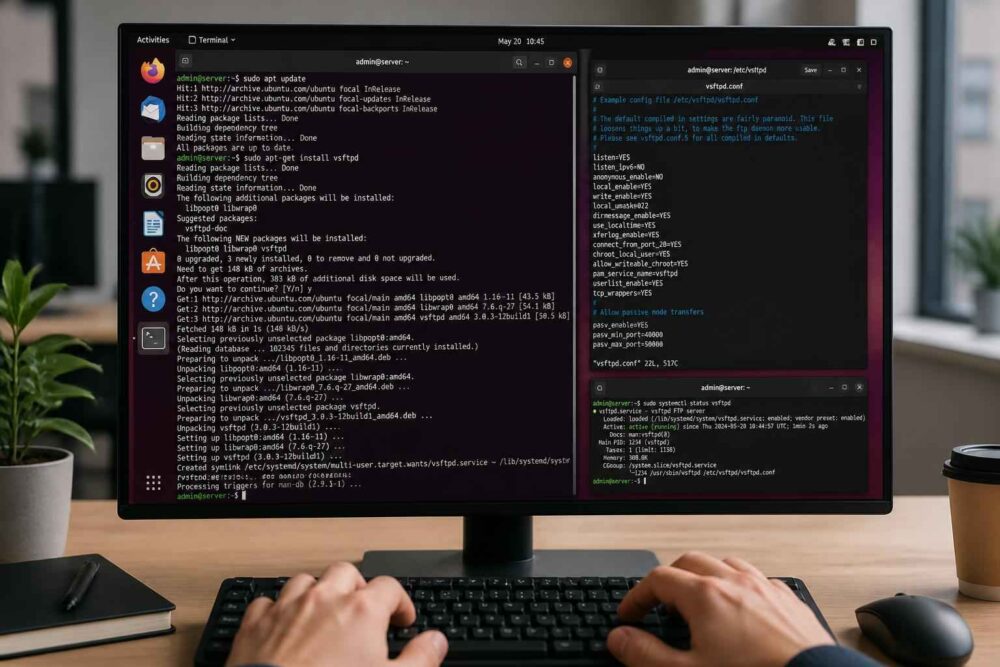
Na początku zaktualizuj informacje o pakietach i zainstaluj vsftpd:
sudo apt update
sudo apt install vsftpd
Polecenie sudo wykonuje operację z uprawnieniami administratora. Instalator może uruchomić usługę automatycznie, ale nie zakładaj, że konfiguracja odpowiada Twoim potrzebom. Najpierw sprawdź status:
sudo systemctl status vsftpdJeśli usługa nie działa, uruchom ją i ustaw start wraz z systemem:
sudo systemctl enable --now vsftpdW razie problemu przydatne są logi usługi:
sudo journalctl -u vsftpd --no-pager -n 50Jak skonfigurować vsftpd dla lokalnego użytkownika?
Główny plik konfiguracyjny znajduje się w /etc/vsftpd.conf. Przed zmianą wykonaj kopię, aby łatwo wrócić do poprzedniego stanu:
sudo cp /etc/vsftpd.conf /etc/vsftpd.conf.backupOtwórz plik w edytorze, na przykład nano:
sudo nano /etc/vsftpd.confUpewnij się, że znajdują się w nim poniższe ustawienia. Jeśli dana linia zaczyna się od znaku #, usuń ten znak. Jeżeli występuje kilka wersji tej samej opcji, zostaw tylko jedną aktywną:
anonymous_enable=NO
local_enable=YES
write_enable=YES
local_umask=022
chroot_local_user=YES
allow_writeable_chroot=YES
Znaczenie ustawień jest proste. Logowanie anonimowe zostaje wyłączone, lokalni użytkownicy mogą się logować, a write_enable=YES pozwala na operacje zapisu. Opcja chroot_local_user=YES ogranicza użytkownika do jego katalogu domowego z punktu widzenia sesji FTP.
allow_writeable_chroot=YES bywa potrzebne, gdy katalog główny użytkownika jest zapisywalny. W bezpieczniejszym układzie katalog główny można pozostawić własnością administratora, a użytkownikowi udostępnić osobny podkatalog do zapisu. Dzięki temu ograniczenie jest czytelniejsze i łatwiejsze do sprawdzenia.
Utworzenie użytkownika i katalogu FTP
Nie używaj konta administratora do przesyłania plików. Utwórz oddzielne konto bez dostępu do powłoki systemowej:
sudo useradd -m -d /srv/ftp/ftpuser -s /usr/sbin/nologin ftpuser
sudo passwd ftpuser
Pierwsze polecenie tworzy użytkownika, jego katalog domowy i ustawia powłokę nologin. Drugie wymaga ustawienia hasła. W przykładzie konto nazywa się ftpuser; możesz użyć innej, własnej nazwy.
Następnie przygotuj katalog główny oraz podkatalog do zapisu:
sudo mkdir -p /srv/ftp/ftpuser/upload
sudo chown root:root /srv/ftp/ftpuser
sudo chmod 755 /srv/ftp/ftpuser
sudo chown ftpuser:ftpuser /srv/ftp/ftpuser/upload
sudo chmod 750 /srv/ftp/ftpuser/upload
Po zalogowaniu użytkownik powinien widzieć swój ograniczony obszar, a pliki przesyłać do katalogu upload. Takie rozdzielenie pomaga uniknąć przypadkowej zmiany uprawnień do całego drzewa katalogów.
Po zapisaniu konfiguracji zrestartuj usługę:
sudo systemctl restart vsftpd
sudo systemctl status vsftpd
Najważniejsze ustawienia i porty w serwerze FTP
| Element | Znaczenie | Praktyczna uwaga |
|---|---|---|
| Port 21 | Połączenie sterujące FTP | Nie otwieraj go publicznie bez świadomej konfiguracji. |
| Tryb pasywny | Dodatkowe połączenia do transferu danych | Wymaga zakresu portów w zaporze. |
| Katalog domowy | Obszar widoczny dla użytkownika | Powinien być ograniczony i mieć właściwego właściciela. |
| SFTP | Transfer plików przez SSH | Lepszy wybór dla haseł i danych przesyłanych zdalnie. |
W sieci lokalnej podstawowy test może zadziałać bez dodatkowych ustawień. Gdy klient FTP zgłasza błąd przy wyświetlaniu katalogu lub pobieraniu pliku, problemem często jest tryb pasywny. Wtedy skonfiguruj stały zakres portów w pliku /etc/vsftpd.conf:
pasv_enable=YES
pasv_min_port=40000
pasv_max_port=40100
Po tej zmianie trzeba zezwolić na port 21 oraz wybrany zakres w zaporze. Przy użyciu UFW może to wyglądać tak:
sudo ufw allow 21/tcp
sudo ufw allow 40000:40100/tcp
sudo ufw status
Zakres portów powinien być możliwie ograniczony do potrzeb. Jeżeli serwer znajduje się za routerem, przekierowanie portów wymaga dodatkowej konfiguracji NAT. Nie przekierowuj portu 21 do internetu tylko po to, aby sprawdzić, czy usługa działa. Najpierw wykonaj test w tej samej sieci, a do zdalnego dostępu preferuj VPN albo SFTP.
Jak sprawdzić, czy serwer FTP działa?
Test warto wykonać etapami. Najpierw sprawdź, czy system nasłuchuje na porcie 21:
sudo ss -tulpn | grep :21Następnie użyj klienta FTP na innym komputerze w tej samej sieci. W programie podaj adres IP serwera, port 21, nazwę utworzonego użytkownika oraz jego hasło. Po zalogowaniu spróbuj przejść do katalogu upload i przesłać niewielki plik testowy.
Jeśli logowanie działa, ale przesyłanie kończy się błędem „permission denied”, sprawdź właściciela i prawa katalogu:
ls -ld /srv/ftp/ftpuser
ls -ld /srv/ftp/ftpuser/upload
Właścicielem katalogu upload powinien być użytkownik FTP. Z kolei katalog nadrzędny nie powinien być przypadkowo zapisywalny przez wszystkich. Po teście usuń pliki tymczasowe i nie zostawiaj w katalogu danych, które nie powinny być dostępne dla tego konta.
Typowe problemy po instalacji vsftpd
Najczęstszy błąd polega na edycji nie tego pliku lub pozostawieniu sprzecznych wpisów. W konfiguracji vsftpd liczy się aktywna, ostatnia wartość danej opcji, dlatego warto wyszukać powtórzenia zamiast dopisywać kolejne linie na końcu bez sprawdzenia.
- Usługa nie startuje — sprawdź
sudo journalctl -u vsftpdoraz literówki w/etc/vsftpd.conf. - Logowanie jest odrzucane — sprawdź nazwę użytkownika, hasło, status konta i reguły PAM.
- Można się zalogować, ale nie da się wysłać pliku — sprawdź właściciela katalogu
uploadi ustawieniewrite_enable=YES. - Lista katalogów nie ładuje się — sprawdź tryb pasywny, zakres portów oraz zaporę.
Jeżeli zmieniasz konfigurację, po każdej zmianie wykonaj restart i ponów jeden konkretny test. Taki sposób jest bezpieczniejszy niż wprowadzanie wielu modyfikacji naraz, bo łatwiej wskazać przyczynę błędu.
Bezpieczniejsza alternatywa: SFTP przez SSH
Jeżeli celem jest zdalny transfer plików, rozważ SFTP zamiast klasycznego FTP. Na Ubuntu lub Debianie serwer SSH można zainstalować poleceniem:
sudo apt update
sudo apt install openssh-server
sudo systemctl enable --now ssh
Połączenie SFTP korzysta z kont systemowych i szyfrowanego kanału SSH. W kliencie podajesz adres serwera, port 22, nazwę użytkownika oraz hasło lub klucz SSH. Nie trzeba osobno ustawiać zakresu portów pasywnych, co upraszcza konfigurację zapory i routera.
SFTP nie rozwiązuje automatycznie wszystkich problemów z uprawnieniami. Użytkownik nadal może mieć zbyt szeroki dostęp do plików, dlatego warto użyć osobnego konta, ograniczyć jego prawa i nie udostępniać zwykłego konta administratora.
Jeśli potrzebujesz wyłącznie serwera w sieci lokalnej i masz starszy program wymagający FTP, vsftpd spełni swoje zadanie. W takim przypadku ogranicz dostęp do podsieci lokalnej, wyłącz logowanie anonimowe i nie używaj prostych, powtarzanych haseł.
Instalacja serwera FTP w Linuksie obejmuje więc nie tylko pakiet i uruchomienie usługi. Poprawna konfiguracja to również osobny użytkownik, kontrolowany katalog, test uprawnień, reguły zapory oraz świadoma decyzja dotycząca szyfrowania. Do pracy z ważnymi danymi wybierz SFTP, a klasyczny FTP pozostaw dla kontrolowanych i lokalnych zastosowań.