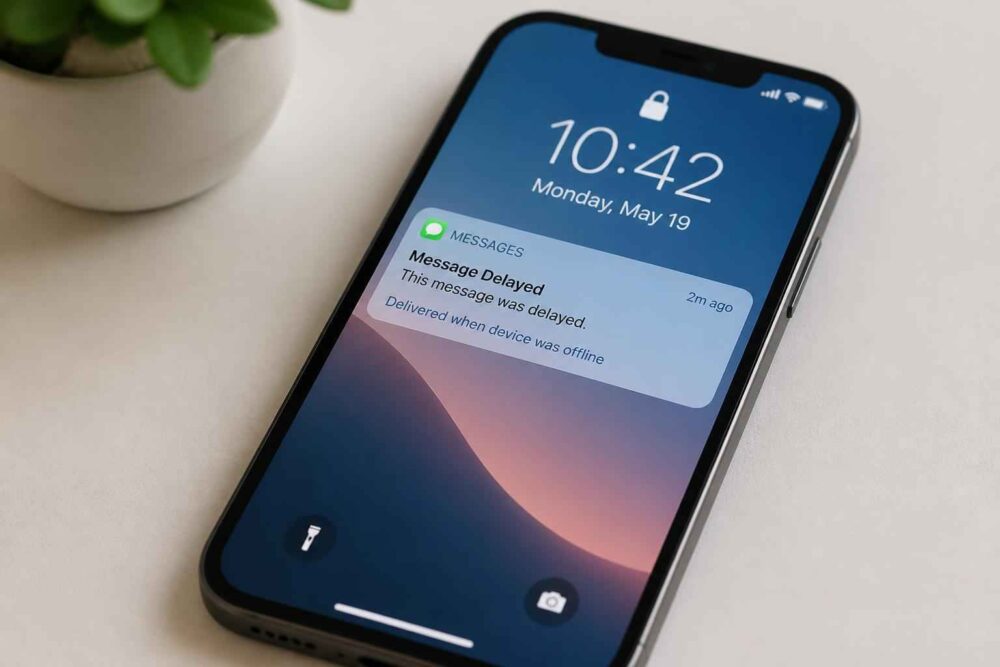
Opóźnione powiadomienia mogą wynikać zarówno z ustawień telefonu, jak i z problemu po stronie konkretnej aplikacji lub połączenia z internetem. Zanim zresetujesz urządzenie, sprawdź, czy system nie wstrzymuje pracy aplikacji w tle i czy alerty są w ogóle dozwolone.
Najważniejsze jest ustalenie zakresu problemu: czy z opóźnieniem przychodzą wiadomości tylko z jednej aplikacji, czy wszystkie powiadomienia. Ta prosta obserwacja pozwala szybciej wybrać właściwe rozwiązanie.
| Objaw | Najbardziej prawdopodobna przyczyna | Co sprawdzić najpierw |
|---|---|---|
| Opóźnia się alert z jednej aplikacji | Ograniczenia aplikacji, baterii lub danych w tle | Uprawnienia powiadomień i zużycie baterii |
| Opóźniają się wszystkie alerty | Tryb oszczędzania energii, brak stabilnego internetu lub tryb skupienia | Połączenie, bateria i tryb „Nie przeszkadzać” |
| Wiadomość pojawia się dopiero po otwarciu aplikacji | Aplikacja nie działa poprawnie w tle | Autostart, dane w tle i optymalizacja baterii |
| Alert przychodzi późno na Wi-Fi, ale działa przez sieć komórkową | Niestabilne Wi-Fi lub jego usypianie | Router, zasięg i ustawienia sieci |
Dlaczego powiadomienia przychodzą z opóźnieniem?
Telefon nie zawsze utrzymuje wszystkie aplikacje aktywne przez cały czas. Gdy ekran jest wyłączony, system może ograniczać procesy działające w tle, aby wydłużyć czas pracy baterii. Jeżeli aplikacja nie może połączyć się z własnym serwerem, powiadomienie zostanie dostarczone dopiero po ponownym uruchomieniu programu albo odzyskaniu połączenia.
Opóźnienie może też powodować tryb oszczędzania energii, ograniczenie danych w tle, wyłączony autostart lub funkcja „Nie przeszkadzać”. W telefonach różnych producentów te opcje mogą mieć inne nazwy i znajdować się w innych miejscach. Dlatego nie warto szukać jednej uniwersalnej ścieżki menu.
Ważne: jeśli wiadomość pojawia się w aplikacji dopiero po jej otwarciu, problem zwykle dotyczy komunikacji aplikacji z systemem. Jeżeli sama wiadomość została wysłana późno, telefon może działać prawidłowo, a przyczyna leży po stronie aplikacji, nadawcy albo operatora.
Jak zmienić ustawienia, aby alerty przychodziły szybciej?
Najbezpieczniej przechodzić od zmian prostych i odwracalnych do bardziej zaawansowanych. Nie wyłączaj od razu wszystkich mechanizmów oszczędzania energii, ponieważ może to skrócić czas pracy telefonu i zwiększyć zużycie danych.
- Sprawdź uprawnienia powiadomień. Otwórz ustawienia telefonu, przejdź do sekcji aplikacji, wybierz program, z którego alerty są opóźnione, a następnie znajdź pozycję „Powiadomienia”. Włącz możliwość wyświetlania alertów i sprawdź, czy nie wyciszono konkretnego typu komunikatów.
- Wyłącz ograniczenie baterii dla wybranej aplikacji. W ustawieniach baterii znajdź zarządzanie zużyciem energii przez aplikacje. Zamiast trybu „Ograniczone” wybierz ustawienie pozwalające na pracę w tle. Nazwy mogą brzmieć „Bez ograniczeń”, „Nie optymalizuj” albo podobnie.
- Włącz dane w tle. W informacjach o aplikacji sprawdź zużycie danych i upewnij się, że program może korzystać z internetu w tle. Dotyczy to zwłaszcza sytuacji, w której alerty nie przychodzą przy wygaszonym ekranie.
- Sprawdź autostart i automatyczne uruchamianie. Niektóre nakładki producentów mają dodatkową listę aplikacji, które mogą uruchamiać się po włączeniu telefonu. Jeśli komunikator jest na niej zablokowany, powiadomienia mogą docierać dopiero po ręcznym otwarciu programu.
W systemie iOS podobną rolę odgrywają ustawienia powiadomień, odświeżanie aplikacji w tle oraz tryby skupienia. Na iPhonie warto wejść w ustawienia wybranej aplikacji i sprawdzić nie tylko zgodę na alerty, ale też sposób ich wyświetlania na ekranie blokady oraz w centrum powiadomień.
Wyłącz tryb „Nie przeszkadzać” i podobne filtry
Tryb „Nie przeszkadzać”, „Sen”, „Skupienie” lub tryb wyciszenia może ukrywać powiadomienia, mimo że aplikacja działa prawidłowo. Czasem alert nie znika całkowicie, ale pojawia się dopiero po zakończeniu zaplanowanego trybu.
Sprawdź także, czy dla konkretnej aplikacji nie ustawiono wyjątków albo cichych powiadomień. W wielu telefonach można zezwolić na alert, ale jednocześnie wyłączyć dźwięk, wibracje lub wyświetlanie na ekranie blokady. Użytkownik może wtedy odnieść wrażenie, że wiadomość przyszła później, choć telefon pokazał ją wcześniej w mniej widoczny sposób.
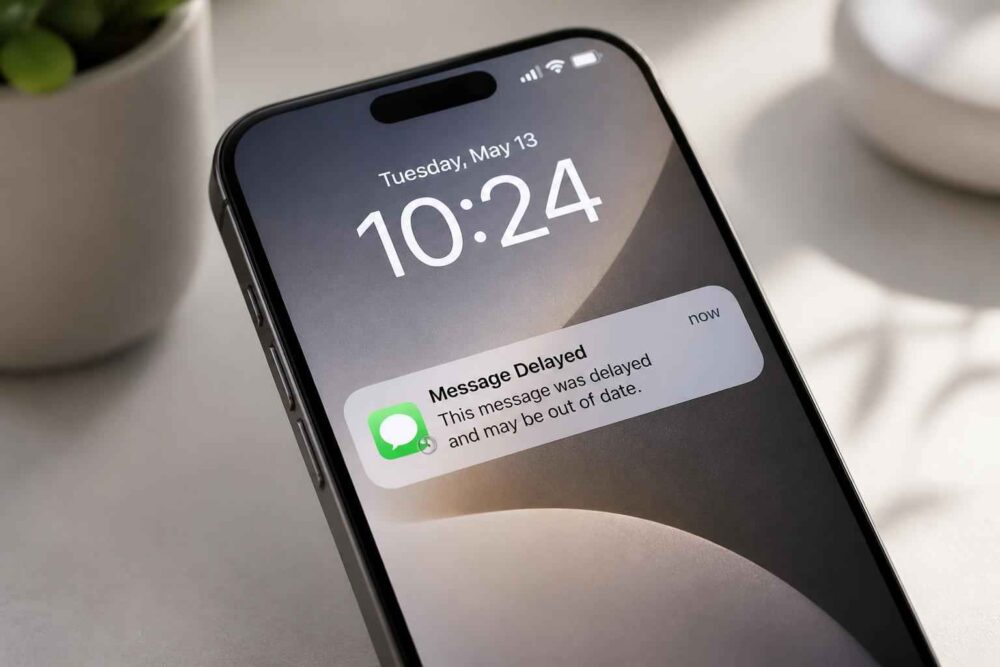
Co zrobić, gdy problem dotyczy wszystkich aplikacji?
Jeżeli opóźniają się wiadomości, połączenia internetowe i alerty z kilku programów, zacznij od sprawdzenia sieci. Przełącz Wi-Fi na dane komórkowe i zobacz, czy sytuacja się zmienia. Następnie wykonaj odwrotny test. Taka próba nie daje jeszcze pewnej diagnozy, ale pomaga ustalić, czy problem jest związany z konkretnym sposobem dostępu do internetu.
Warto też sprawdzić, czy telefon nie działa w trybie ekstremalnego oszczędzania energii albo ograniczonych danych. Te funkcje mogą zatrzymywać synchronizację i połączenia w tle. Jeśli zostały włączone celowo, wyłącz je tylko na próbę. Gdy alerty wrócą do normy, możesz zamiast całkowitego wyłączenia ustawić wyjątek dla najważniejszych aplikacji.
Po zmianie ustawień uruchom telefon ponownie. Restart odświeża procesy systemowe i połączenia, ale nie usuwa danych. To rozsądny krok po konfiguracji, szczególnie gdy aplikacja wcześniej długo działała z ograniczeniami.
Opóźnione powiadomienia w jednej aplikacji
Jeżeli pozostałe programy działają prawidłowo, nie zmieniaj ustawień całego telefonu. Skup się na tej jednej aplikacji. Sprawdź jej aktualizację w oficjalnym sklepie, wolne miejsce w pamięci oraz to, czy konto jest nadal poprawnie zalogowane.
Możesz wyczyścić pamięć podręczną aplikacji. Jest to zwykle bezpieczniejsze niż usuwanie jej danych, ponieważ cache zawiera pliki tymczasowe. Opcja „Wyczyść dane” może natomiast wylogować użytkownika, usunąć lokalne ustawienia, a w niektórych programach także niesynchronizowane treści. Przed jej użyciem upewnij się, że ważne dane są zapisane na koncie lub w kopii zapasowej.
Reinstalacja aplikacji również nie powinna być pierwszym krokiem. Może pomóc, gdy instalacja jest uszkodzona, ale wymaga ponownego logowania i nie rozwiąże problemu, jeśli przyczyną jest słaba sieć albo awaria usługi po drugiej stronie.
Kiedy winny jest internet, aplikacja albo operator?
Telefon nie kontroluje całego procesu dostarczania wiadomości. Powiadomienie musi przejść przez połączenie internetowe, serwer aplikacji i system powiadomień urządzenia. Awaria któregoś z tych elementów może wyglądać jak problem z telefonem.
Jeżeli alerty z jednej aplikacji są opóźnione także na innym urządzeniu, prawdopodobna staje się przyczyna po stronie usługi. Nie oznacza to jednak pewnej awarii serwerów. Warto sprawdzić komunikaty aplikacji, stronę statusu usługi albo informacje od operatora, ale nie należy traktować samego opóźnienia jako jednoznacznego dowodu.
Z operatorem skontaktuj się wtedy, gdy występują również problemy z połączeniami, wiadomościami SMS, transmisją danych lub zasięgiem. Przy Wi-Fi pomocne może być ponowne uruchomienie routera i sprawdzenie działania sieci na innym urządzeniu.
Czego nie robić na początku?
Reset telefonu do ustawień fabrycznych nie jest właściwą pierwszą metodą naprawy opóźnionych powiadomień. Usuwa aplikacje, konta i lokalne dane, a nie naprawi problemu z serwerem, operatorem ani niedostępną siecią. Sięgaj po niego dopiero po wykonaniu kopii zapasowej i po wykluczeniu prostszych przyczyn.
Nie wyłączaj też bez potrzeby wszystkich zabezpieczeń baterii. Telefon może wtedy szybciej się rozładowywać, a wiele aplikacji zacznie częściej synchronizować dane. Lepszym rozwiązaniem jest zezwolenie na pracę w tle tylko programom, od których oczekujesz natychmiastowych alertów.
Najskuteczniejsza kolejność to: sprawdzenie zakresu problemu, uprawnień powiadomień, baterii, danych w tle, trybu „Nie przeszkadzać” i połączenia. Dopiero później warto aktualizować aplikację, czyścić pamięć podręczną lub rozważać reinstalację.
Jeśli po tych czynnościach powiadomienia nadal przychodzą z opóźnieniem, porównaj działanie aplikacji na innym połączeniu i urządzeniu. Gdy problem występuje tylko w jednym programie, zgłoś go jego twórcom. Jeżeli dotyczy całego telefonu mimo prawidłowych ustawień, sprawdź aktualizacje systemu lub skonsultuj urządzenie z serwisem. Taka diagnostyka jest bezpieczniejsza i zwykle szybsza niż pochopny reset.