Gdy komputer nie wykrywa urządzenia USB, przyczyną nie musi być awaria samego komputera. Problem może powodować port, uszkodzony kabel, koncentrator, brak zasilania, sterownik albo nośnik, który system widzi, lecz nie pokazuje go w Eksploratorze plików.
Najbezpieczniej przejść przez diagnostykę od najprostszych czynności do ustawień systemowych. Dzięki temu szybko ustalisz, czy winne jest urządzenie USB, połączenie czy Windows, a przy okazji ograniczysz ryzyko utraty danych.
| Objaw | Najbardziej prawdopodobna przyczyna | Pierwsze działanie |
|---|---|---|
| Brak reakcji po podłączeniu | Port, kabel, brak zasilania lub awaria urządzenia | Sprawdź inny port i inne urządzenie USB |
| Dźwięk podłączenia, ale brak dysku | Brak litery dysku lub problem z partycją | Otwórz Zarządzanie dyskami |
| Żółty znak w Menedżerze urządzeń | Błąd lub brak sterownika | Sprawdź właściwości urządzenia i sterownik |
| Urządzenie nie działa na żadnym komputerze | Uszkodzenie kabla lub elektroniki | Przerwij eksperymenty, szczególnie przy ważnych danych |
Sprawdź port, kabel i sposób podłączenia
Zacznij od czynności, które nie zmieniają konfiguracji systemu. Odłącz urządzenie USB, odczekaj kilka sekund i podłącz je ponownie bezpośrednio do komputera. Jeżeli korzystasz z hubu USB, stacji dokującej albo przedłużacza, pomiń je na czas testu. Dodatkowe ogniwo może nie dostarczać wystarczającego zasilania lub samo może być uszkodzone.
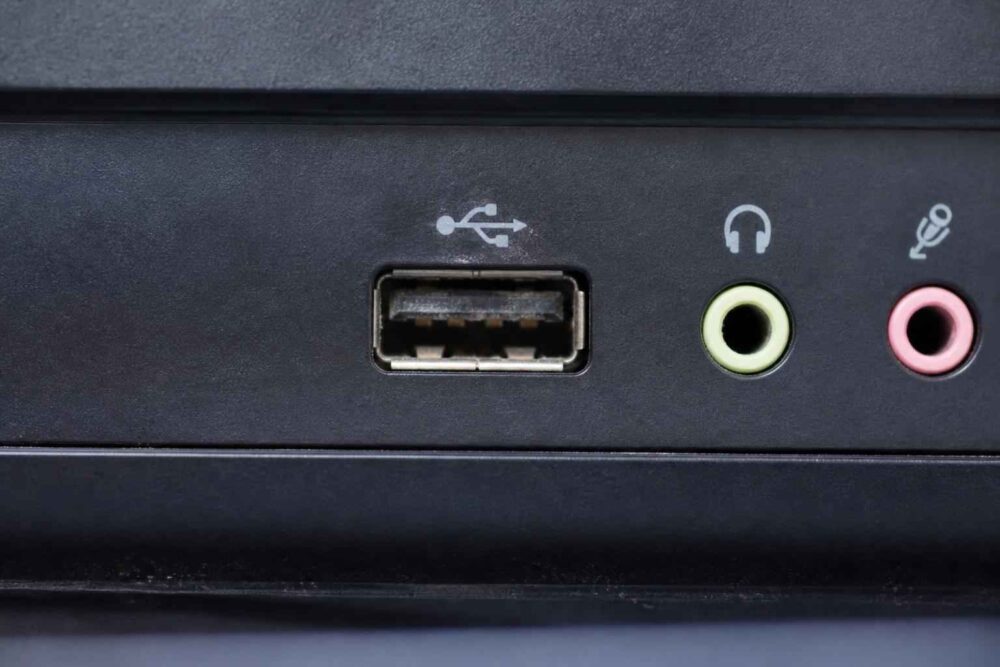
W komputerze stacjonarnym przetestuj porty z tyłu obudowy. Są zwykle połączone bezpośrednio z płytą główną, podczas gdy porty na przednim panelu mogą mieć luźne połączenie albo uszkodzone przewody. W laptopie sprawdź każdy dostępny port, ale nie wciskaj wtyczki na siłę. Opór, przekrzywienie lub nadmierne luzy mogą wskazywać na uszkodzenie mechaniczne.
W przypadku dysku zewnętrznego lub innego sprzętu korzystającego z odłączanego przewodu wymień kabel USB na sprawny i zgodny z urządzeniem. Kabel przeznaczony wyłącznie do ładowania może nie przesyłać danych. To częsta przyczyna sytuacji, w której urządzenie otrzymuje zasilanie, ale komputer go nie wykrywa.
Wykonaj prosty test krzyżowy
Najwięcej informacji daje porównanie dwóch elementów: tego samego urządzenia na innym komputerze oraz innego urządzenia w tym samym porcie. Jeśli pendrive działa na drugim komputerze, szukaj przyczyny w pierwszym systemie, porcie lub sterowniku. Jeśli kilka różnych urządzeń nie działa w jednym porcie, problem dotyczy prawdopodobnie portu albo kontrolera USB.
Jeżeli urządzenie nie jest wykrywane nigdzie, nie zakładaj od razu, że pomoże instalacja sterownika. W takiej sytuacji bardziej prawdopodobne są uszkodzenie kabla, gniazda lub elektroniki urządzenia. Przy ważnych plikach dalsze próby mogą pogorszyć stan nośnika.
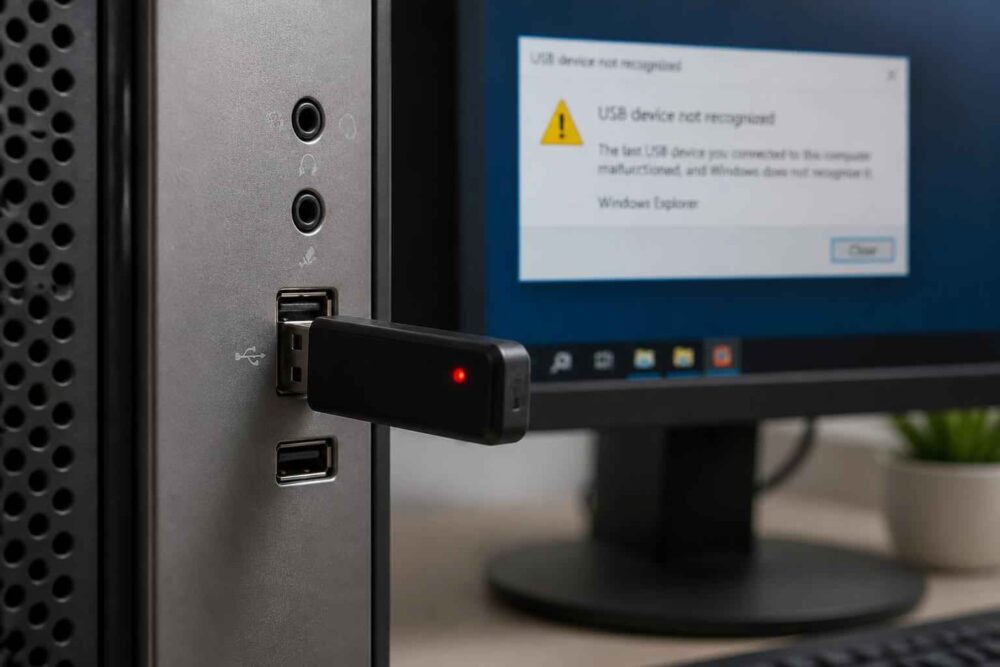
Ważne: zasilanie nie oznacza prawidłowej komunikacji. Dioda na pendrivie lub obudowie dysku może świecić, mimo że linie odpowiedzialne za przesył danych albo sam kontroler są uszkodzone.
Zrestartuj komputer i sprawdź podstawowe ustawienia Windows
Pełny restart systemu potrafi usunąć chwilowy błąd kontrolera USB. Nie ograniczaj się do uśpienia laptopa — wybierz ponowne uruchomienie. Jeśli problem pojawił się po wybudzeniu, aktualizacji lub podłączeniu wielu urządzeń, ten krok ma szczególnie dużo sensu.
Po ponownym uruchomieniu podłącz urządzenie bezpośrednio do portu. Odłącz na chwilę inne zbędne akcesoria, takie jak dodatkowe dyski, kamery czy odbiorniki bezprzewodowe. Niektóre urządzenia, zwłaszcza dyski 2,5-calowe, mogą wymagać większego prądu przy rozruchu. Przeciążony lub słaby hub może wtedy powodować znikanie sprzętu.
Gdy system widzi USB, ale nie pokazuje go w Eksploratorze
Czasem komputer wykrywa nośnik, lecz nie przypisuje mu litery dysku. Wtedy urządzenie może być niewidoczne w folderze „Ten komputer”, mimo że jego obecność potwierdza system.
Otwórz menu Start i wyszukaj „Zarządzanie dyskami”. Na liście znajdź podłączony nośnik, kierując się przede wszystkim jego pojemnością. Jeśli partycja nie ma litery, kliknij ją prawym przyciskiem, wybierz opcję zmiany litery dysku i przypisz wolną literę.
Zachowaj ostrożność przy pozycjach opisanych jako „Nieprzydzielone”, „Nieznany” albo „Niezainicjowany”. Nie formatuj nośnika i nie inicjalizuj go, jeśli znajdują się na nim potrzebne dane. Takie operacje mogą utrudnić późniejsze odzyskiwanie plików.
Sprawdź urządzenie w Menedżerze urządzeń
Jeżeli połączenie fizyczne jest prawidłowe, ale Windows nadal nie rozpoznaje sprzętu, zajrzyj do Menedżera urządzeń. Najłatwiej znaleźć go przez wyszukiwarkę w menu Start. Rozwiń sekcje „Kontrolery uniwersalnej magistrali szeregowej” oraz „Dyski”. Czasem problematyczne urządzenie pojawia się również jako „Nieznane urządzenie”.
Żółty trójkąt przy pozycji oznacza błąd wymagający sprawdzenia. Otwórz właściwości urządzenia i przeczytaj komunikat w polu stanu. Kod błędu może wskazywać na brak sterownika, problem z uruchomieniem albo konflikt konfiguracji.
Odświeżenie lub ponowna instalacja sterownika
Najpierw w Menedżerze urządzeń wybierz opcję wyszukania aktualizacji sterownika. Jeśli Windows nie znajdzie odpowiedniego pliku, sprawdź stronę producenta komputera lub urządzenia. Unikaj przypadkowych programów, które obiecują automatyczną instalację wszystkich sterowników — mogą dodać niepotrzebne komponenty albo zainstalować niewłaściwą wersję.
Jeśli urządzenie wcześniej działało, a po błędzie pozostał jego wpis w systemie, można użyć opcji „Odinstaluj urządzenie”, a następnie ponownie uruchomić komputer. Windows powinien wykryć kontroler lub sprzęt jeszcze raz. Ta czynność zmienia konfigurację systemu, dlatego warto wykonywać ją dopiero po sprawdzeniu portu i kabla. Nie usuwaj wielu sterowników naraz, bo utrudni to ustalenie, co faktycznie pomogło.
Co zrobić, gdy USB znika po chwili?
Jeśli urządzenie pojawia się na moment i znika, przyczyną może być niestabilne zasilanie, uszkodzony przewód albo funkcja oszczędzania energii. Najpierw sprawdź sprzęt na innym porcie i z innym kablem. Dopiero gdy te testy nie wyjaśnią problemu, zajmij się ustawieniami zasilania.
W Menedżerze urządzeń otwórz właściwości koncentratora USB i przejdź do zakładki związanej z zarządzaniem energią. Jeśli jest dostępna opcja pozwalająca systemowi wyłączać urządzenie w celu oszczędzania energii, można tymczasowo ją wyłączyć i sprawdzić efekt. Nazwy zakładek mogą różnić się zależnie od wersji Windows i sterowników.
Nie traktuj jednak zmiany ustawień zasilania jako rozwiązania każdego problemu. Jeżeli sprzęt rozłącza się również na innym komputerze, modyfikowanie Windowsa nie usunie fizycznej przyczyny.
Jak rozpoznać uszkodzenie sprzętowe?
Na awarię fizyczną wskazuje przede wszystkim brak reakcji urządzenia na kilku sprawnych komputerach i portach. Podejrzenie wzrasta, gdy przewód musi być ustawiony pod konkretnym kątem, obudowa jest pęknięta, wtyczka się porusza albo system wielokrotnie wydaje dźwięk podłączania i odłączania.
W przypadku pendrive’a lub dysku z ważnymi plikami nie próbuj wielokrotnie podłączać nośnika, formatować go ani uruchamiać narzędzi naprawczych bez kopii danych. Jeżeli system proponuje formatowanie, jest to sygnał, że nie rozpoznaje struktury danych — nie zgoda na formatowanie. W takiej sytuacji warto skonsultować się z serwisem zajmującym się odzyskiwaniem danych.
Samodzielna diagnostyka ma sens do momentu, w którym można bezpiecznie sprawdzić port, kabel, sterownik i widoczność urządzenia. Nie da się wiarygodnie potwierdzić uszkodzenia kontrolera USB na płycie głównej bez odpowiednich pomiarów i testów. Jeśli przestaje działać wiele portów, pojawiają się problemy także z innymi urządzeniami albo komputer nie reaguje prawidłowo po podłączeniu USB, potrzebna może być pomoc serwisu.
Bezpieczna kolejność działań
Jeżeli chcesz szybko ustalić, co zrobić, gdy komputer nie wykrywa urządzenia USB, przejdź przez poniższą kolejność:
- Odłącz urządzenie i podłącz je bezpośrednio do innego portu.
- Pomiń hub, przedłużacz lub stację dokującą.
- Wymień kabel, jeśli urządzenie korzysta z odłączanego przewodu.
- Sprawdź inne urządzenie w tym samym porcie oraz badany sprzęt na innym komputerze.
- Uruchom ponownie Windows i sprawdź Zarządzanie dyskami.
- Otwórz Menedżer urządzeń i dopiero wtedy zajmij się sterownikiem.
- Jeśli nośnik zawiera ważne dane, nie formatuj go i nie inicjalizuj bez pewności, że nie są potrzebne.
Taka kolejność pozwala oddzielić problem połączenia od problemu systemowego. Najpierw eliminujesz elementy łatwe do wymiany i sprawdzenia, a dopiero później ingerujesz w sterowniki lub ustawienia Windows.
W praktyce najczęściej wystarcza zmiana portu, wymiana kabla albo przypisanie litery dysku. Jeżeli jednak urządzenie nie działa na żadnym komputerze, port jest fizycznie uszkodzony lub nośnik zawiera jedyną kopię ważnych plików, dalsze działania domowe przestają być rozsądne. Wtedy bezpieczniejsza będzie diagnoza serwisowa niż przypadkowe formatowanie i kolejne próby instalowania sterowników.