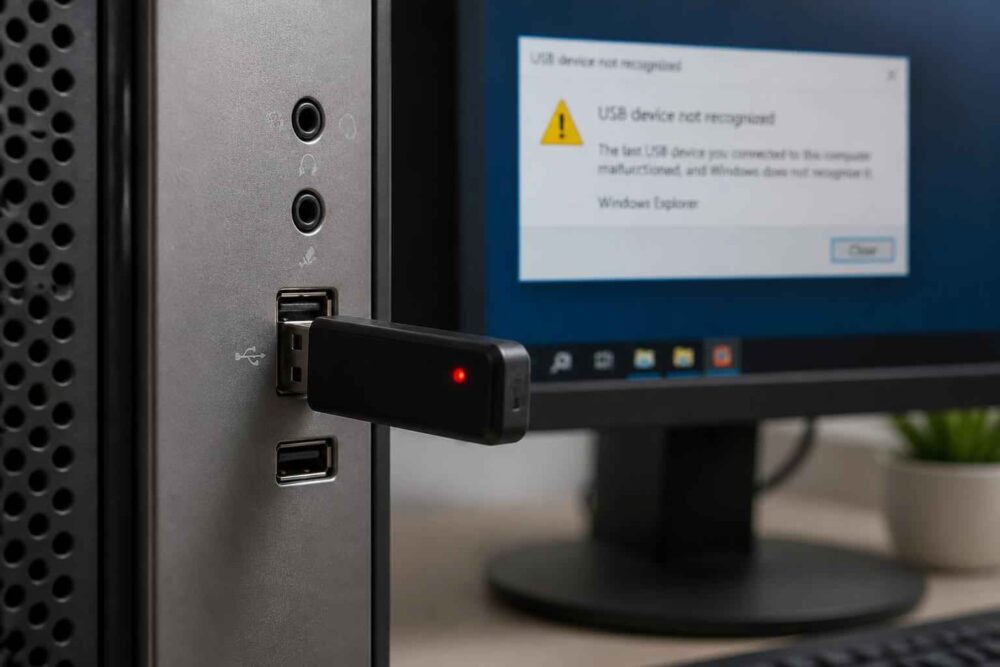
Gdy komputer nie widzi pendrive’a, przyczyną może być zarówno uszkodzony port USB, jak i brak litery dysku, błąd sterownika albo uszkodzony system plików. Najważniejsze jest ustalenie, czy Windows w ogóle wykrywa nośnik. Od tego zależy, czy wystarczy prosta zmiana ustawień, czy trzeba chronić dane i zrezygnować z ryzykownych prób naprawy.
Nie zaczynaj od formatowania. Ta operacja może przywrócić możliwość korzystania z pendrive’a, ale jednocześnie usuwa informacje o plikach i utrudnia ich odzyskanie. Najpierw wykonaj czynności proste, odwracalne i bezpieczne dla danych.
| Objaw | Najbardziej prawdopodobna przyczyna | Pierwsze działanie |
|---|---|---|
| Brak reakcji po podłączeniu | Port, przejściówka, elektronika pendrive’a lub sterownik | Sprawdź inny port i komputer |
| Pendrive widać w Zarządzaniu dyskami, ale nie w Eksploratorze | Brak przypisanej litery dysku | Przypisz literę, bez formatowania |
| Windows proponuje formatowanie | Uszkodzony lub nieobsługiwany system plików | Anuluj i zabezpiecz dane |
| Nośnik ma 0 bajtów albo pojawia się jako nieznany | Poważniejsze uszkodzenie logiczne lub fizyczne | Nie zapisuj danych, rozważ serwis |
Sprawdź, czy problem dotyczy pendrive’a, portu czy komputera
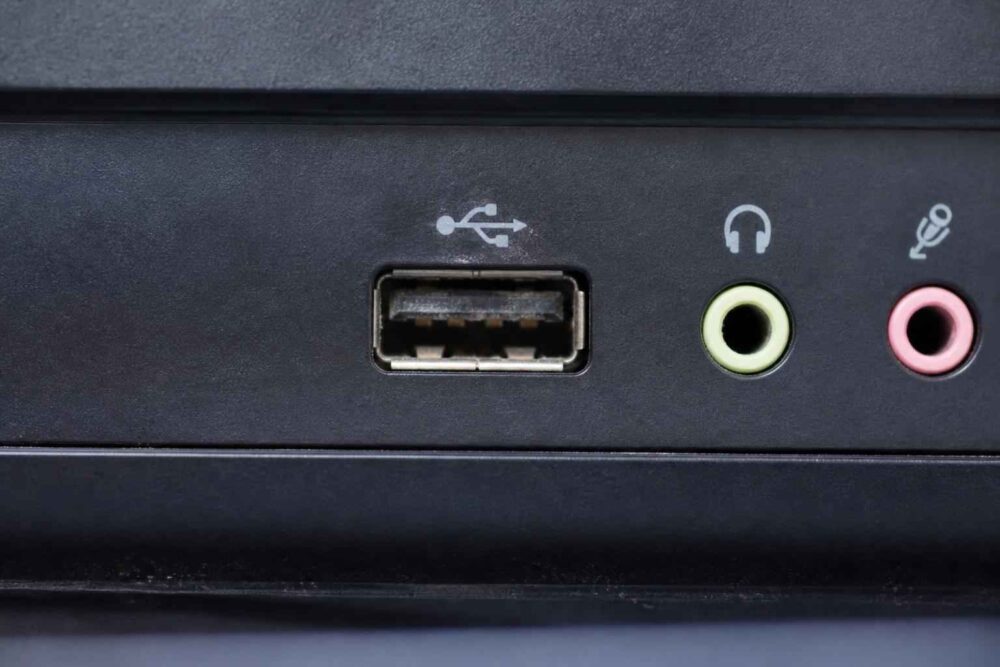
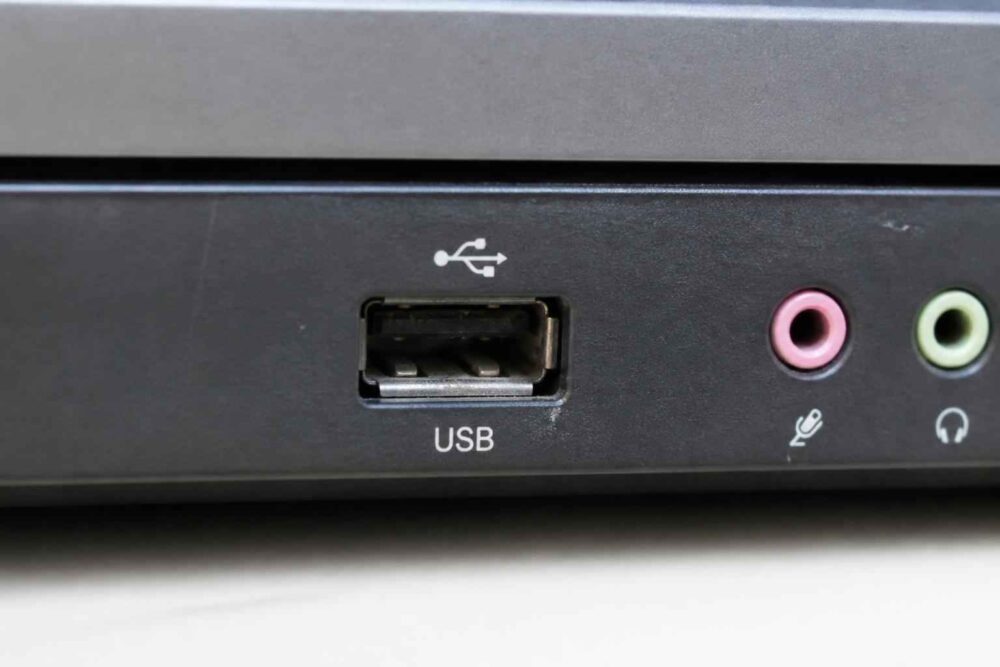
Najpierw odłącz nośnik i podłącz go do innego portu USB. W komputerze stacjonarnym lepiej użyć portu znajdującego się z tyłu obudowy, ponieważ jest podłączony bezpośrednio do płyty głównej. W laptopie przetestuj każdy dostępny port. Nie korzystaj na tym etapie z huba USB ani przypadkowej przejściówki — dodatkowy element może być źródłem problemu.
Następnie sprawdź pendrive na innym komputerze. To jeden z najważniejszych testów diagnostycznych. Jeśli nośnik działa gdzie indziej, bardziej prawdopodobny jest problem z portem, sterownikiem lub konfiguracją pierwszego komputera. Jeżeli nie jest wykrywany na żadnym urządzeniu, rośnie prawdopodobieństwo uszkodzenia samego pendrive’a.
Ważne: jeśli na pendrive’ie są istotne pliki, nie podłączaj go wielokrotnie bez potrzeby i nie próbuj zapisywać na nim nowych danych. Każda operacja naprawcza może zmienić strukturę nośnika, a w przypadku awarii pamięci flash kolejne próby mogą pogorszyć sytuację.
Co zrobić, gdy pendrive nie pojawia się w Eksploratorze plików?
Brak ikony w „Ten komputer” nie zawsze oznacza, że Windows nie wykrył urządzenia. Pendrive może być widoczny w systemie, ale nie mieć przypisanej litery dysku. W takiej sytuacji Eksplorator nie pokaże go wśród dostępnych lokalizacji.
Aby to sprawdzić, kliknij prawym przyciskiem myszy przycisk Start i uruchom Zarządzanie dyskami. Możesz też nacisnąć Win + R, wpisać diskmgmt.msc i zatwierdzić. Na liście odszukaj nośnik według jego pojemności. Zachowaj ostrożność — nie wybieraj dysku systemowego tylko dlatego, że znajduje się na tej samej liście.
Jeżeli pendrive ma poprawną partycję, ale nie ma litery, kliknij ją prawym przyciskiem i wybierz opcję zmiany litery dysku. Dodanie wolnej litery jest zazwyczaj bezpieczne dla danych i często rozwiązuje problem. Nie wybieraj natomiast polecenia „Formatuj”, „Usuń wolumin” ani „Inicjalizuj dysk”, jeśli pliki są potrzebne.
Jak rozpoznać pendrive w Zarządzaniu dyskami?
Informacja wyświetlana przez Windows pomaga zawęzić przyczynę. Gdy nośnik ma widoczną partycję w formacie NTFS, exFAT lub FAT32, ale nie pokazuje się w Eksploratorze, najczęściej chodzi o literę dysku albo błąd montowania. Gdy obszar jest oznaczony jako „Nieprzydzielone miejsce”, struktura partycji może być uszkodzona lub usunięta.
Jeszcze ostrożniej postępuj wtedy, gdy system pokazuje pendrive jako „Nieznany”, „Nie zainicjowany”, bez pojemności albo z rozmiarem 0 bajtów. Taki objaw nie wygląda jak zwykły brak litery. Może wskazywać na awarię kontrolera, pamięci flash lub poważne uszkodzenie danych. W tej sytuacji inicjalizacja i tworzenie nowej partycji nie jest naprawą — może utrudnić późniejszy odzysk.
Gdy system prosi o sformatowanie pendrive’a
Komunikat „Przed użyciem dysku musisz go sformatować” pojawia się zwykle wtedy, gdy Windows nie potrafi odczytać systemu plików. Nie oznacza to automatycznie, że pliki zniknęły. Oznacza tylko, że system nie umie prawidłowo zinterpretować zawartości nośnika.
Jeśli dane są ważne, kliknij „Anuluj”. Nie uruchamiaj też pochopnie polecenia chkdsk. Narzędzie może naprawić część błędów logicznych, ale modyfikuje strukturę systemu plików. Przy uszkodzonym nośniku lub niepewnym stanie partycji może to utrudnić odzyskanie plików. Najpierw warto wykonać kopię sektorową albo skorzystać z pomocy serwisu zajmującego się odzyskiem danych.
Formatowanie ma sens dopiero wtedy, gdy pliki nie są już potrzebne albo zostały wcześniej skopiowane w bezpieczne miejsce. Jest to przygotowanie nośnika do ponownego użycia, a nie uniwersalna metoda naprawy pendrive’a.
Sprawdź sterowniki USB w Windows
Jeżeli pendrive działa na innym komputerze, ale nie na konkretnym urządzeniu, sprawdź Menedżer urządzeń. Otworzysz go z menu Start, wyszukując tę nazwę. Rozwiń sekcje „Dyski” oraz „Kontrolery uniwersalnej magistrali szeregowej USB”. Żółty znak ostrzegawczy może wskazywać na problem ze sterownikiem lub komunikacją z urządzeniem.
Najbezpieczniejszym krokiem jest odłączenie pendrive’a, ponowne uruchomienie komputera i zainstalowanie dostępnych aktualizacji sterowników chipsetu oraz Windowsa ze źródeł producenta komputera. Można również odinstalować wpis odpowiadający wadliwemu urządzeniu w Menedżerze urządzeń, a następnie zrestartować system. Windows zwykle wykryje sprzęt ponownie.
Nie usuwaj jednak przypadkowych kontrolerów USB. Błędna ingerencja może wyłączyć także klawiaturę, mysz lub inne urządzenia. Jeżeli nie masz pewności, który wpis dotyczy pendrive’a, ogranicz się do restartu i aktualizacji systemu.
Prosta kolejność diagnostyki bez ryzyka dla plików
Gdy komputer nie widzi pendrive’a, warto trzymać się ustalonej kolejności. Pozwala ona oddzielić problem sprzętowy od logicznego i nie wykonuje od razu działań destrukcyjnych:
- Odłącz pendrive i podłącz go do innego portu USB, bez huba i przejściówki.
- Sprawdź, czy nośnik jest wykrywany na innym komputerze.
- Otwórz Zarządzanie dyskami i zobacz, czy urządzenie ma pojemność oraz przypisaną literę.
- Jeśli nie ma litery, przypisz ją bez formatowania.
- Jeśli Windows żąda formatowania, anuluj komunikat, gdy pliki są ważne.
- Jeśli problem występuje na kilku komputerach albo nośnik pokazuje 0 bajtów, przerwij próby i rozważ profesjonalny odzysk danych.
Kiedy pendrive jest prawdopodobnie uszkodzony fizycznie?
Na awarię sprzętową mogą wskazywać: brak reakcji na kilku komputerach, nadmierne nagrzewanie się obudowy, przerywanie połączenia przy lekkim poruszeniu wtyczką, widoczna deformacja złącza lub pojawianie się urządzenia bez prawidłowej pojemności. Takich objawów nie naprawi zmiana litery dysku ani ponowna instalacja sterownika.
Nie rozbieraj pendrive’a i nie próbuj lutować złącza, jeśli nie masz odpowiednich umiejętności. W przypadku ważnych plików priorytetem jest ograniczenie liczby prób. Specjalista może ocenić stan kontrolera i pamięci, ale nawet serwis nie daje gwarancji odzyskania danych. Im wcześniej przerwiesz przypadkowe formatowanie i zapisywanie, tym większa szansa na zachowanie zawartości.
Kiedy można sformatować pendrive’a?
Formatowanie jest rozsądnym rozwiązaniem tylko w konkretnych sytuacjach: gdy nośnik jest pusty, dane zostały skopiowane albo ich odzyskanie nie ma znaczenia. Przed rozpoczęciem upewnij się, że w Zarządzaniu dyskami wybrałeś właściwe urządzenie. Pomyłka może doprowadzić do usunięcia partycji z innego dysku.
Jeżeli po formatowaniu pendrive nadal znika, zgłasza błędy zapisu, ma zmienną pojemność lub rozłącza się podczas pracy, nie traktuj go jako sprawnego nośnika do kopii zapasowych. Pamięć flash, która raz zaczęła powodować takie problemy, może ponownie utracić dane bez wyraźnego ostrzeżenia.
Najkrótsza bezpieczna odpowiedź na pytanie „komputer nie widzi pendrive — co zrobić?” brzmi: najpierw sprawdź port i inny komputer, potem Zarządzanie dyskami oraz sterowniki. Brak litery dysku zwykle da się naprawić bez kasowania plików, ale żądanie formatowania, pojemność 0 bajtów i brak wykrywania na wielu urządzeniach wymagają większej ostrożności. Jeśli dane są ważne, zrezygnuj z formatowania i skonsultuj nośnik z serwisem odzyskiwania danych.