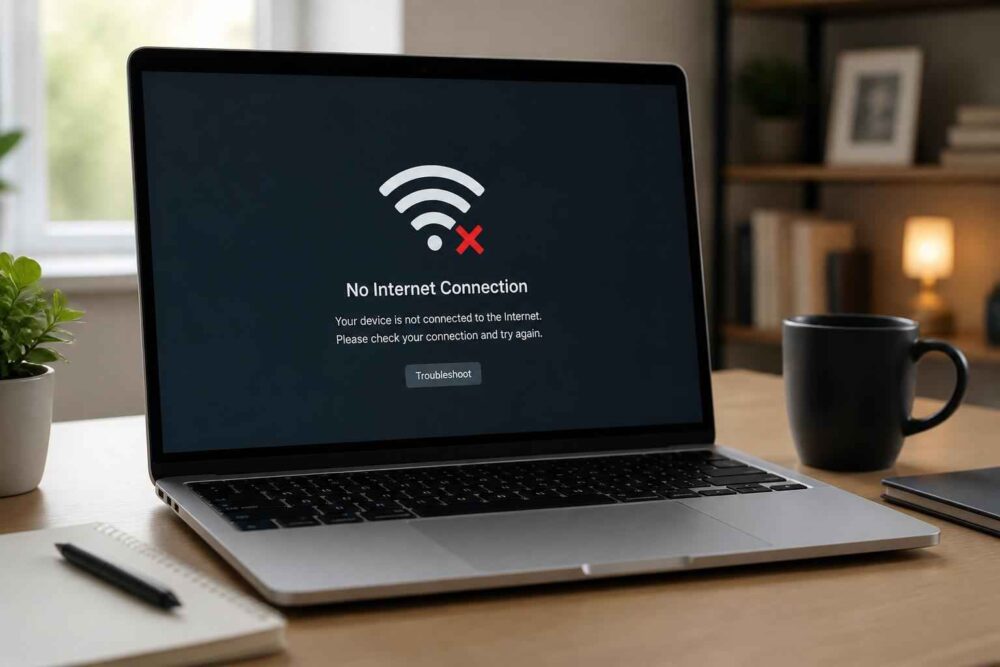
Gdy komputer nie widzi sieci WiFi, przyczyną nie musi być awaria laptopa ani uszkodzony router. Problem może dotyczyć wyłączonego modułu bezprzewodowego, ustawień Windows, sterownika, zasięgu albo tylko jednej konkretnej sieci.
Najlepiej diagnozować usterkę od najprostszych i odwracalnych czynności. Najpierw trzeba ustalić, czy Windows nie pokazuje żadnej sieci Wi-Fi, czy nie widzi wyłącznie domowego routera. Od tego zależy dalsze postępowanie.
| Objaw | Najbardziej prawdopodobna przyczyna | Pierwsze działanie |
|---|---|---|
| Nie widać żadnej sieci | Wyłączone Wi-Fi, tryb samolotowy, sterownik lub karta sieciowa | Sprawdź ustawienia Wi-Fi i Menedżer urządzeń |
| Nie widać tylko sieci domowej | Router, zasięg, pasmo sieci lub jego konfiguracja | Sprawdź router i inne urządzenia |
| Sieć jest widoczna, ale nie można się połączyć | Hasło, zapisany profil Wi-Fi lub problem z adresem IP | Usuń zapisaną sieć i połącz się ponownie |
| Wi-Fi znika po uruchomieniu komputera | Sterownik, oszczędzanie energii lub błąd systemu | Uruchom ponownie komputer i sprawdź sterownik |
Sprawdź, czy problem dotyczy wszystkich sieci Wi-Fi
Kliknij ikonę sieci na pasku zadań. W Windows 11 może być połączona z ikonami głośności i baterii, natomiast w Windows 10 zwykle znajduje się obok zegara. Jeśli lista jest pusta, problem leży prawdopodobnie po stronie komputera lub jego ustawień.
Jeśli widzisz inne sieci, ale brakuje tylko tej domowej, komputer najpewniej działa poprawnie. Wtedy warto skupić się na routerze, odległości od punktu dostępowego i paśmie Wi-Fi. Jeżeli nie pojawia się żadna sieć, przejdź do kontroli modułu bezprzewodowego.
Ważna wskazówka: telefon lub drugi komputer podłączony do tego samego routera jest prostym narzędziem diagnostycznym. Jeśli inne urządzenia również nie widzą sieci, nie zaczynaj od reinstalowania sterownika w komputerze — najpierw sprawdź router.
Włącz Wi-Fi i wyłącz tryb samolotowy
W Windows otwórz Ustawienia, przejdź do sekcji Sieć i internet, a następnie wybierz Wi-Fi. Upewnij się, że przełącznik jest aktywny. Warto też sprawdzić tryb samolotowy, ponieważ jego włączenie może wyłączyć wszystkie połączenia bezprzewodowe.
Niektóre laptopy mają dodatkowy przycisk, suwak albo kombinację klawiszy z symbolem anteny. Zwykle trzeba użyć klawisza Fn razem z jednym z klawiszy funkcyjnych. Układ zależy od modelu komputera, dlatego nie należy naciskać przypadkowych kombinacji, jeśli nie ma oznaczenia Wi-Fi lub anteny.
Po zmianie ustawienia odczekaj kilka sekund i ponownie otwórz listę dostępnych sieci. Jeżeli nadal jest pusta, uruchom ponownie komputer. To bezpieczny krok, który często przywraca usługę sieciową po chwilowym błędzie Windows.
Sprawdź kartę Wi-Fi w Menedżerze urządzeń
Jeśli komputer nadal nie widzi sieci, otwórz menu Start i wyszukaj Menedżer urządzeń. Rozwiń kategorię Karty sieciowe. Na liście powinna znajdować się karta bezprzewodowa, zwykle zawierająca w nazwie określenia takie jak Wireless, Wi-Fi, WLAN lub 802.11.
Żółty znak ostrzegawczy wskazuje na problem ze sterownikiem. Strzałka przy ikonie może oznaczać, że urządzenie jest wyłączone. Kliknij kartę prawym przyciskiem myszy i wybierz Włącz urządzenie, jeśli taka opcja jest dostępna.
Jeżeli karta Wi-Fi nie występuje na liście, kliknij Widok i wybierz pokazywanie ukrytych urządzeń. Brak adaptera także po tej kontroli może oznaczać wyłączone urządzenie w firmware komputera, brak sterownika albo usterkę sprzętową. W takiej sytuacji nie warto od razu usuwać wszystkich urządzeń z Menedżera urządzeń.
Zaktualizuj sterownik z oficjalnego źródła
Nieprawidłowy lub uszkodzony sterownik karty sieciowej może sprawić, że Windows nie pokazuje dostępnych sieci Wi-Fi. Najbezpieczniej pobrać go ze strony producenta laptopa, płyty głównej albo samej karty. Wybierz wersję przeznaczoną dla używanego systemu, czyli Windows 10 lub Windows 11.
Jeżeli komputer nie ma połączenia z internetem, sterownik można pobrać na innym urządzeniu i przenieść za pomocą nośnika USB. W przypadku komputera stacjonarnego pomocne może być tymczasowe połączenie przewodowe, o ile sprzęt je obsługuje.
Reinstalację sterownika zostaw na później — przede wszystkim wtedy, gdy aktualizacja i ponowne uruchomienie nie pomogły. Po usunięciu sterownika karta może chwilowo przestać działać, dlatego przed rozpoczęciem trzeba mieć przygotowany właściwy plik instalacyjny.
Co zrobić, gdy komputer nie widzi tylko domowej sieci?
Jeśli lista pokazuje sieci sąsiadów, ale nie wyświetla domowego Wi-Fi, sprawdź router. Upewnij się, że świecą się kontrolki zasilania i sieci bezprzewodowej. Następnie odłącz urządzenie od prądu, odczekaj około pół minuty i podłącz je ponownie. Restart routera nie usuwa nazwy sieci ani hasła, ale przez chwilę internet będzie niedostępny.
Sprawdź również odległość od routera. Grube ściany, stropy i urządzenia elektroniczne mogą osłabiać sygnał. Jeżeli komputer znajduje się daleko od punktu dostępowego, podejdź z nim bliżej i odśwież listę sieci. To pozwala odróżnić problem z zasięgiem od problemu z kartą Wi-Fi.
W starszych komputerach może wystąpić także niezgodność z konkretnym pasmem sieci. Jeżeli router nadaje wyłącznie w paśmie 5 GHz, a karta obsługuje tylko 2,4 GHz, sieć nie pojawi się na liście. Zmianę ustawień routera warto wykonywać ostrożnie, szczególnie w biurze lub sieci współdzielonej. Przy domowej konfiguracji pomocne może być tymczasowe włączenie obu pasm.
Usuń zapisany profil Wi-Fi, gdy sieć jest widoczna
Jeśli nazwa sieci pojawia się na liście, ale komputer nie może się z nią połączyć, problem może dotyczyć starego hasła lub uszkodzonego profilu. W Windows otwórz Ustawienia → Sieć i internet → Wi-Fi → Zarządzaj znanymi sieciami. Wybierz właściwą sieć i kliknij Zapomnij.
Następnie wybierz ją ponownie z listy i wpisz hasło. Ta czynność nie zmienia konfiguracji routera, ale usuwa zapisane dane połączenia z komputera. Przygotuj więc aktualne hasło do Wi-Fi, zanim usuniesz profil.
Kiedy wykonać reset ustawień sieciowych?
Reset sieci może pomóc, gdy podstawowe ustawienia, profile połączeń lub składniki TCP/IP działają nieprawidłowo. W Windows 11 znajdziesz go w Ustawieniach sieciowych, w obszarze zaawansowanych ustawień sieci. W Windows 10 podobna opcja znajduje się w ustawieniach stanu sieci.
To nie jest pierwszy krok diagnostyczny. Reset usuwa zapisane sieci Wi-Fi, hasła oraz część konfiguracji kart sieciowych. Po ponownym uruchomieniu komputera trzeba będzie połączyć się z siecią od początku. W firmowym środowisku może też zniknąć niestandardowa konfiguracja VPN lub wirtualnych adapterów, dlatego przed użyciem tej funkcji warto skonsultować się z administratorem.
Jeżeli problem dotyczy tylko jednej sieci, najpierw usuń jej zapisany profil. Pełny reset ma większy sens wtedy, gdy komputer nie łączy się z wieloma sieciami, a karta i sterownik są widoczne oraz poprawnie działają.
Praktyczna kolejność diagnozy w Windows 10 i 11
- Sprawdź, czy widać inne sieci Wi-Fi. To od razu rozdziela problem komputera od problemu routera.
- Upewnij się, że Wi-Fi jest włączone, a tryb samolotowy wyłączony.
- Uruchom ponownie komputer oraz — jeśli nie działa także inne urządzenie — router.
- W Menedżerze urządzeń sprawdź obecność i stan karty bezprzewodowej.
- Zaktualizuj sterownik wyłącznie z oficjalnej strony producenta.
- Usuń zapisany profil Wi-Fi, jeśli sieć jest widoczna, lecz odrzuca połączenie.
- Dopiero na końcu rozważ reset ustawień sieciowych albo użycie zewnętrznego adaptera USB.
Kiedy potrzebna jest pomoc techniczna?
Jeżeli karta Wi-Fi nie pojawia się w Menedżerze urządzeń, nie działa po instalacji właściwego sterownika i nie jest wykrywana po ponownym uruchomieniu, możliwa jest awaria sprzętowa. W laptopie może to oznaczać problem z wbudowanym modułem lub jego połączeniem, a w komputerze stacjonarnym — usterkę osobnej karty.
Adapter USB Wi-Fi może być wtedy rozsądnym rozwiązaniem tymczasowym lub tańszą alternatywą dla naprawy, ale nie powinien być pierwszym zakupem. Najpierw trzeba potwierdzić, że przyczyną rzeczywiście jest karta sieciowa, a nie wyłączone Wi-Fi, sterownik albo router.
Gdy inne urządzenia również tracą dostęp do sieci, problem należy zgłosić dostawcy internetu lub osobie konfigurującej router. Z kolei jeśli tylko jeden komputer nie widzi sieci, a karta jest niewidoczna mimo poprawnego sterownika, potrzebna może być diagnostyka sprzętowa.
Najbezpieczniejsza metoda polega na zawężaniu przyczyny: najpierw ustawienia Wi-Fi i tryb samolotowy, potem karta sieciowa oraz sterownik, a dopiero później reset systemowych ustawień sieci. Sprawdzenie drugiego urządzenia i restart routera szybko pokazują, czy usterka leży po stronie komputera, czy domowej sieci.
Zanim usuniesz sterownik lub wykonasz reset, upewnij się, że masz dostęp do hasła Wi-Fi i właściwego pliku instalacyjnego. Takie przygotowanie ogranicza ryzyko, że po naprawie komputer będzie działał, ale nie będzie można go ponownie podłączyć do internetu.