Przeniesienie kontaktów z karty SIM na telefon zwykle nie wymaga dodatkowej aplikacji. Najważniejsze jest jednak ustalenie, czy wpisy są zapisane na SIM, w pamięci urządzenia, na koncie Google czy w iCloud, ponieważ od tego zależy właściwa procedura.
Najbezpieczniej potraktować tę czynność jako kopiowanie kontaktów. Systemowy import nie powinien usuwać danych z karty, dlatego przed skasowaniem czegokolwiek warto sprawdzić, czy wszystkie nazwiska i numery zostały poprawnie zapisane w nowym miejscu.
| Telefon | Gdzie szukać importu | Najczęstsze miejsce zapisu |
|---|---|---|
| Android z aplikacją Kontakty Google | Kontakty → Organizuj lub Ustawienia → Importuj z karty SIM | Konto Google albo telefon |
| Samsung Galaxy | Kontakty → Zarządzaj kontaktami → Importuj lub eksportuj kontakty | Konto Google, Samsung albo pamięć telefonu |
| iPhone | Ustawienia → Kontakty lub Aplikacje → Kontakty → Importuj kontakty z SIM | Domyślne konto kontaktów, często iCloud |
Co sprawdzić przed importem kontaktów z karty SIM?
Zanim rozpoczniesz, ustal, gdzie obecnie znajdują się kontakty. Otwórz aplikację Kontakty i sprawdź, czy widzisz pozycje oznaczone jako zapisane na karcie SIM. W niektórych telefonach można filtrować źródła kontaktów, wybierając między kontem Google, pamięcią urządzenia, kartą SIM i innymi kontami.
Jeśli kontakty są już zsynchronizowane z kontem Google lub iCloud, ponowny import z SIM może utworzyć duplikaty. Nie oznacza to awarii telefonu. Oznacza jedynie, że te same numery mogą znajdować się w dwóch źródłach. W takiej sytuacji warto najpierw sprawdzić konto internetowe, zamiast od razu kopiować wszystko ponownie.
Dobrze też ustalić miejsce docelowe. Zapis w pamięci telefonu jest wystarczający, gdy korzystasz z jednego urządzenia, ale utrudnia migrację po jego wymianie. Praktyczniejszy jest zapis na koncie Google w Androidzie albo na koncie iCloud w iPhonie. Dzięki temu kontakty mogą pojawić się na kolejnym urządzeniu po zalogowaniu i włączeniu synchronizacji.
Ważne: karta SIM przechowuje zwykle tylko podstawowe dane kontaktu, przede wszystkim nazwę i numer telefonu. Adres e-mail, zdjęcie, dodatkowe numery czy notatki mogą nie zostać przeniesione, nawet jeśli sam import zakończy się bez komunikatu o błędzie.
Jak przenieść kontakty z SIM na telefon z Androidem?
W Androidzie nazwy poleceń zależą od producenta, wersji systemu i aplikacji obsługującej książkę adresową. Szukaj funkcji o nazwie Importuj z karty SIM, Importuj kontakty albo Zarządzaj kontaktami. Nie instaluj w tym celu przypadkowych narzędzi z internetu — standardowa aplikacja systemowa zwykle wystarcza.
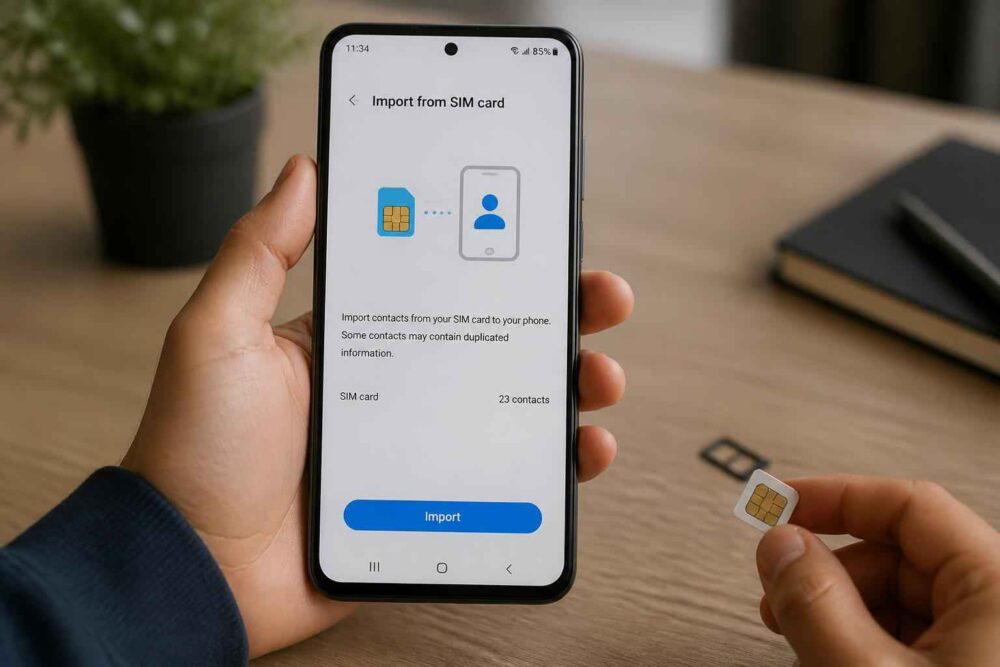
- Otwórz aplikację Kontakty i przejdź do menu ustawień lub opcji zarządzania kontaktami.
- Wybierz Importuj z karty SIM albo polecenie o podobnej nazwie.
- Wskaż konto docelowe, najlepiej konto Google, jeśli chcesz zachować kontakty po zmianie telefonu.
- Zaznacz wszystkie wpisy lub tylko wybrane kontakty, a następnie zatwierdź import.
- Po zakończeniu otwórz kilka kontaktów i sprawdź nazwy, numery oraz liczbę zaimportowanych wpisów.
Import kontaktów na telefonach Samsung
W wielu modelach Samsung Galaxy właściwa ścieżka prowadzi przez aplikację Kontakty, następnie Zarządzaj kontaktami oraz Importuj lub eksportuj kontakty. Po wybraniu karty SIM telefon może zapytać, gdzie zapisać dane: w pamięci urządzenia, na koncie Google albo na koncie producenta.
Najrozsądniejszym wyborem jest konto, którego rzeczywiście używasz i do którego masz dostęp. Sam zapis w pamięci telefonu nie daje takiej ochrony jak synchronizacja. Jeśli urządzenie zostanie zresetowane lub uszkodzone, lokalna książka adresowa może przepaść razem z telefonem.
Import przez Kontakty Google
W aplikacji Kontakty Google opcja importu może znajdować się pod sekcją Organizuj, w ustawieniach albo w menu dostępnym po dotknięciu zdjęcia profilu. Wybierz kartę SIM jako źródło i konto Google jako miejsce zapisu. Po operacji sprawdź kontakty również na stronie kontaktów Google lub na innym urządzeniu zalogowanym na to samo konto.
Jeżeli import nie jest widoczny, przyczyną może być inna aplikacja ustawiona jako domyślna książka adresowa, ograniczenie producenta albo brak wykrytej karty SIM. Wtedy warto otworzyć ustawienia aplikacji Kontakty, zaktualizować ją z oficjalnego sklepu i ponownie sprawdzić menu. Nie należy jednak zakładać, że brak opcji oznacza utratę danych.
Jak przenieść kontakty z SIM na iPhone’a?
iPhone ma systemową funkcję importu kontaktów z karty SIM, ale działa ona inaczej niż w większości telefonów z Androidem. W nowszych wersjach iOS szukaj jej w Ustawieniach, w sekcji Kontakty albo w obszarze Aplikacje → Kontakty. Następnie wybierz Importuj kontakty z SIM.
Po wybraniu tej funkcji iPhone odczyta dane z karty i zaproponuje ich zapis w domyślnym koncie kontaktów. Jeżeli korzystasz z iCloud, sprawdź, czy synchronizacja kontaktów jest włączona: Ustawienia → konto Apple → iCloud → Kontakty. Nazwy pozycji mogą się nieznacznie różnić w zależności od wersji systemu.
Ważne ograniczenie jest praktyczne: iPhone służy tu do importu z SIM, a nie do wygodnego eksportowania kontaktów z powrotem na kartę. Jeżeli po włożeniu SIM nie widzisz opcji importu, sprawdź, czy karta jest prawidłowo wykrywana oraz czy kontakty rzeczywiście są na niej zapisane. Karta używana wyłącznie do obsługi numeru telefonu nie musi zawierać żadnych kontaktów.
Co zrobić, gdy kontakty się nie przeniosły?
Najpierw sprawdź źródło danych. Możliwe, że kontakty były zapisane w poprzednim telefonie, na koncie Google lub w iCloud, a nie na karcie SIM. W takim przypadku funkcja importu z SIM nie znajdzie wpisów, choć telefon i karta działają prawidłowo.
Drugą przyczyną może być ograniczona pojemność karty. Starsze karty SIM przechowywały niewiele kontaktów i często nie obsługiwały rozbudowanych danych. Czasami import obejmuje tylko część książki adresowej, ponieważ pozostałe rekordy są zapisane lokalnie albo w chmurze.
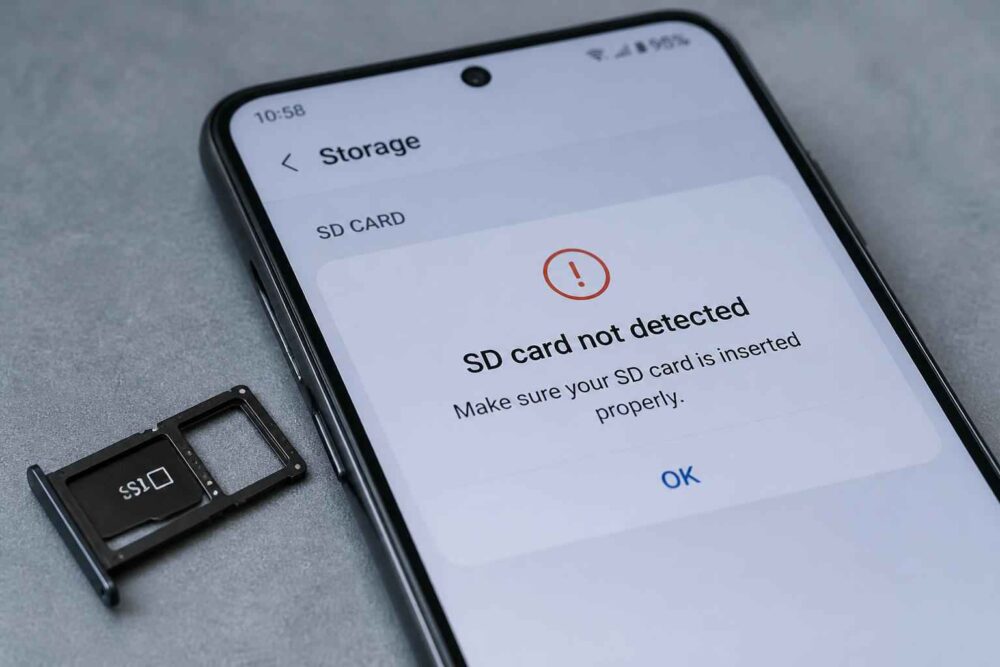
Jeżeli telefon wyświetla komunikat o błędzie, wyjmij i włóż kartę ponownie, uruchom urządzenie oraz sprawdź ją w innym kompatybilnym telefonie. Nie formatuj karty i nie usuwaj kontaktów, dopóki nie ustalisz, gdzie znajdują się dane. Przy uszkodzonej karcie SIM domowe próby naprawy mogą pogorszyć sytuację. Wtedy pomoc operatora może być właściwsza, a przy szczególnie ważnych danych potrzebna może okazać się usługa odzyskiwania informacji.
Jak sprawdzić, czy wszystkie kontakty zostały skopiowane?
Sam komunikat „import zakończony” nie potwierdza kompletności operacji. Porównaj liczbę kontaktów na karcie z liczbą nowych wpisów w wybranym koncie. Następnie otwórz kilka pozycji z początku, środka i końca książki adresowej. Sprawdź, czy zgadzają się nazwy oraz numery, zwłaszcza jeśli kontakty zawierają polskie znaki lub kilka numerów.
Zwróć uwagę na powtórzenia. Telefon może pokazać ten sam numer dwa razy, gdy wcześniej był zapisany na koncie i został dodatkowo zaimportowany z SIM. Funkcja scalania duplikatów może pomóc, ale przed jej użyciem przejrzyj proponowane połączenia. Automatyczne scalanie nie zawsze prawidłowo rozpoznaje skrócone nazwy lub kontakty należące do różnych osób.
Po sprawdzeniu synchronizacji możesz zalogować się do konta Google albo iCloud na komputerze. To prosty sposób na potwierdzenie, że dane nie są tylko tymczasowo widoczne w telefonie. Dopiero po takiej kontroli warto myśleć o usunięciu kopii z karty SIM.
Czy po imporcie usuwać kontakty z karty SIM?
Nie ma takiej potrzeby. Import kontaktów jest zazwyczaj operacją kopiowania, a nie przenoszenia w sensie usunięcia danych ze źródła. Pozostawienie wpisów na SIM może być przydatne, gdy karta trafi do drugiego telefonu albo gdy synchronizacja konta nie została jeszcze potwierdzona.
Jeśli chcesz usunąć kontakty z karty, zrób to dopiero po sprawdzeniu ich w miejscu docelowym. Pamiętaj, że skasowanie danych z SIM może być trudne do odwrócenia. Bez wcześniejszej kopii na koncie Google, iCloud lub w pliku eksportu ponowne odzyskanie wpisów może nie być możliwe.
W praktyce najbezpieczniejszy układ to zapis na koncie użytkownika, włączona synchronizacja i zachowanie karty SIM bez zmian do czasu weryfikacji. Takie rozwiązanie ogranicza ryzyko utraty numerów podczas zmiany telefonu, resetu urządzenia lub problemów z aplikacją Kontakty.
Najpierw ustal, gdzie znajdują się dane, a potem użyj systemowego importu odpowiedniego dla Androida lub iPhone’a. Jako miejsce docelowe wybierz konto Google albo iCloud, sprawdź kilka wpisów i dopiero wtedy rozważ porządki na karcie SIM. Jeśli karta jest uszkodzona lub import nie obejmuje wszystkich danych, nie eksperymentuj z formatowaniem — skontaktuj się z operatorem albo specjalistą od odzyskiwania danych.