Linux może wyglądać na system przeznaczony wyłącznie dla programistów i administratorów, ale do podstaw można dojść spokojnie, bez znajomości skomplikowanych poleceń. Najważniejsze jest dobranie bezpiecznej ścieżki nauki, która pozwoli ćwiczyć bez ryzyka usunięcia plików lub uszkodzenia działającego systemu.
Najlepiej zacząć od codziennego korzystania z przyjaznej dystrybucji, a dopiero później poznawać terminal Linux, uprawnienia i instalowanie oprogramowania. Nie trzeba od razu zastępować Windowsa ani konfigurować serwera, aby zrozumieć najważniejsze zasady działania tego systemu.
| Etap nauki | Najbezpieczniejsza metoda | Czego się nauczysz |
|---|---|---|
| Poznanie systemu | Maszyna wirtualna lub tryb live USB | Pulpit, pliki, ustawienia, instalowanie aplikacji |
| Podstawy terminala | Ćwiczenia w katalogu testowym | Nawigacja, tworzenie i kopiowanie plików |
| Codzienna praca | Linux jako główny lub dodatkowy system | Aktualizacje, programy, urządzenia i kopie zapasowe |
| Dalszy rozwój | Dokumentacja i małe projekty | Skrypty, użytkownicy, uprawnienia i usługi |
Od czego zacząć naukę Linuxa?
Na początku warto ustalić, po co chcesz poznać ten system. Innego planu potrzebuje osoba, która chce mieć alternatywę dla Windowsa, innego uczeń poznający programowanie, a jeszcze innego użytkownik zainteresowany serwerami. W każdym przypadku pierwsze kroki są podobne: poznanie środowiska graficznego, struktury plików i sposobu instalowania aktualizacji.
Linux nie jest jedną, identyczną wersją systemu. To rodzina dystrybucji, czyli wydań zawierających jądro Linux, programy systemowe, menedżer pakietów i środowisko graficzne. Początkującemu nie jest potrzebny pełny przegląd kilkuset dystrybucji. Nadmiar wyboru zwykle utrudnia decyzję zamiast pomagać.
Jaka dystrybucja Linuxa dla początkującego?
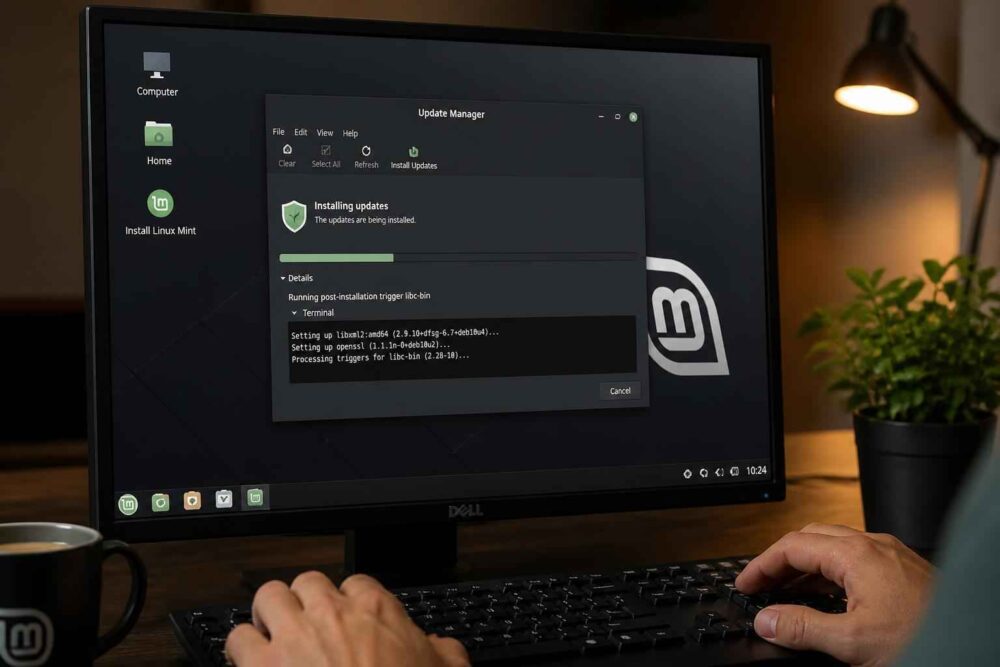
Na początek rozsądnym wyborem będzie Linux Mint z popularnym środowiskiem graficznym. Jego układ jest zrozumiały dla osoby przyzwyczajonej do Windowsa, a codzienne czynności, takie jak uruchamianie programów, przeglądanie plików czy zmiana ustawień, nie wymagają terminala.
Dobrym wariantem jest także Ubuntu, szczególnie jeśli chcesz korzystać z dużej liczby poradników i oficjalnej dokumentacji. Oba rozwiązania nadają się do nauki podstaw. Na tym etapie nie polecałbym zaczynania od Kali Linux, dystrybucji skonfigurowanych głównie do testów bezpieczeństwa ani systemów wymagających ręcznego składania wielu elementów. To, że da się ich używać, nie oznacza jeszcze, że warto od nich zaczynać.
Ważne: wybór dystrybucji nie jest decyzją na całe życie. Jeśli po kilku miesiącach zmienisz system na inny, większość podstaw — praca z plikami, pakiety, uprawnienia i terminal — nadal będzie przydatna.
Jak uruchomić Linuxa bez usuwania Windowsa?
Najbezpieczniejsza droga to rozpoczęcie od maszyny wirtualnej albo uruchomienia systemu z pendrive’a w trybie live. W pierwszym przypadku Linux działa wewnątrz programu w Windowsie. Możesz go zamknąć jak zwykłą aplikację, choć wydajność będzie zależała od pamięci i procesora komputera.
Tryb live USB uruchamia system z pendrive’a bez instalowania go na dysku. Pozwala sprawdzić, czy działają Wi-Fi, dźwięk, touchpad i rozdzielczość ekranu. Zwykle zmiany nie są zapisywane po ponownym uruchomieniu, dlatego jest to dobre środowisko do pierwszego kontaktu z Linuxem.
Instalację na dysku warto rozważyć dopiero wtedy, gdy wiesz, że wybrana dystrybucja obsługuje twój sprzęt i odpowiada ci jej sposób pracy. Przed instalacją wykonaj kopię ważnych danych na zewnętrznym nośniku lub w sprawdzonej chmurze. Szczególnej ostrożności wymaga partycjonowanie, ponieważ błędny wybór dysku lub partycji może doprowadzić do utraty plików.
Jeżeli nie masz doświadczenia z partycjami, nie musisz od razu instalować systemu obok Windowsa. Maszyna wirtualna, live USB albo nawet Linux uruchamiany w środowisku Windowsa są wystarczające do nauki podstaw.
Jak nauczyć się terminala Linux?
Terminal nie jest osobnym, „magicznym” Linuxem. To tekstowy interfejs, w którym wydajesz systemowi polecenia. Wiele czynności da się wykonać graficznie, ale terminal pomaga zrozumieć, gdzie znajdują się pliki, jak działają programy i dlaczego określone operacje wymagają uprawnień administratora.
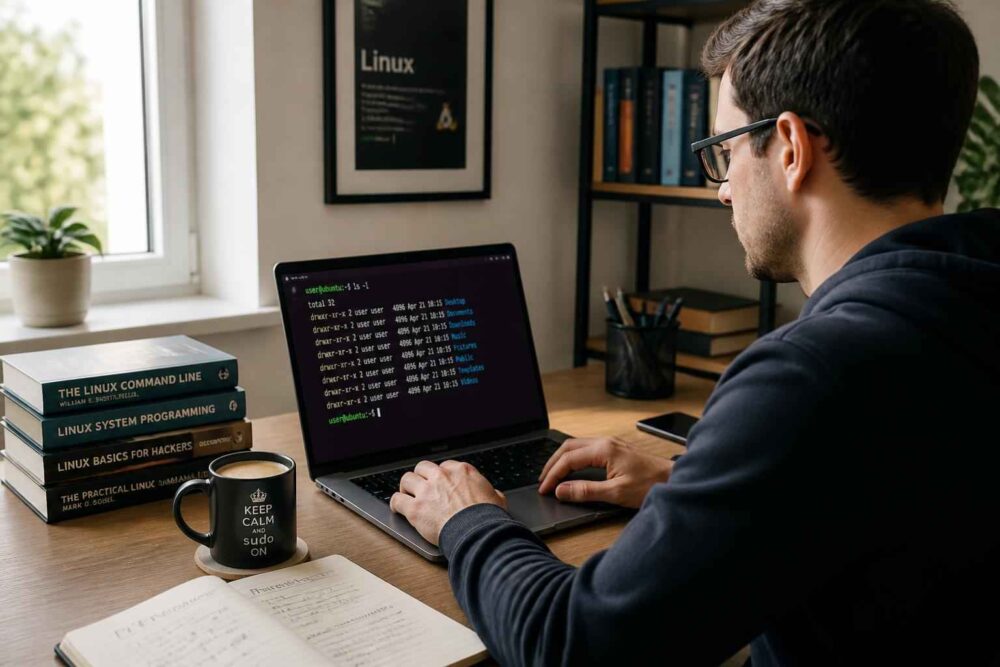
Na początek ćwicz wyłącznie w katalogu testowym. Otwórz terminal i poznaj znaczenie kilku prostych poleceń:
pwd
ls
mkdir linux-test
cd linux-test
touch notatka.txt
cp notatka.txt kopia.txt
ls
pwd pokazuje bieżącą lokalizację, ls wyświetla jej zawartość, a mkdir tworzy katalog. Polecenie cd służy do przechodzenia między katalogami, touch tworzy pusty plik, natomiast cp wykonuje kopię. Nie chodzi o bezmyślne zapamiętanie komend. Ważniejsze jest rozumienie, jaki efekt wywoła każda z nich.
Podczas ćwiczeń zachowaj ostrożność przy poleceniach rm, sudo i tych, które modyfikują dyski. rm usuwa pliki, a sudo uruchamia polecenie z podwyższonymi uprawnieniami. Poradnik, który każe wkleić długą komendę bez wyjaśnienia, nie jest dobrą metodą nauki. Przed wykonaniem polecenia sprawdź, co zmieni i w jakim katalogu pracujesz.
Jak ćwiczyć Linuxa, żeby nie zapomnieć podstaw?
Najlepsze rezultaty daje mały, konkretny projekt. Możesz utworzyć katalog z notatkami, podzielić pliki według tematów, skopiować dokument i znaleźć go za pomocą terminala. Później warto spróbować zainstalować prosty program z graficznego centrum oprogramowania oraz sprawdzić, gdzie system przechowuje jego skrót i pliki konfiguracyjne.
Dobrym ćwiczeniem jest też rozwiązanie rzeczywistego problemu: skonfigurowanie drukarki, podłączenie dysku USB albo ustawienie kopii zapasowej folderu z dokumentami. Takie zadania pokazują więcej niż samo czytanie listy komend, bo uczą sprawdzania informacji, korzystania z dokumentacji i wycofywania zmian.
Jakie podstawy Linuxa poznać w pierwszej kolejności?
Po opanowaniu poruszania się po pulpicie i terminalu warto zrozumieć system plików Linux. W Windowsie często myślimy o dyskach oznaczonych literami. Linux używa jednej hierarchii katalogów zaczynającej się od znaku /. Katalog domowy użytkownika jest miejscem, w którym zwykle przechowujesz własne dokumenty i ustawienia.
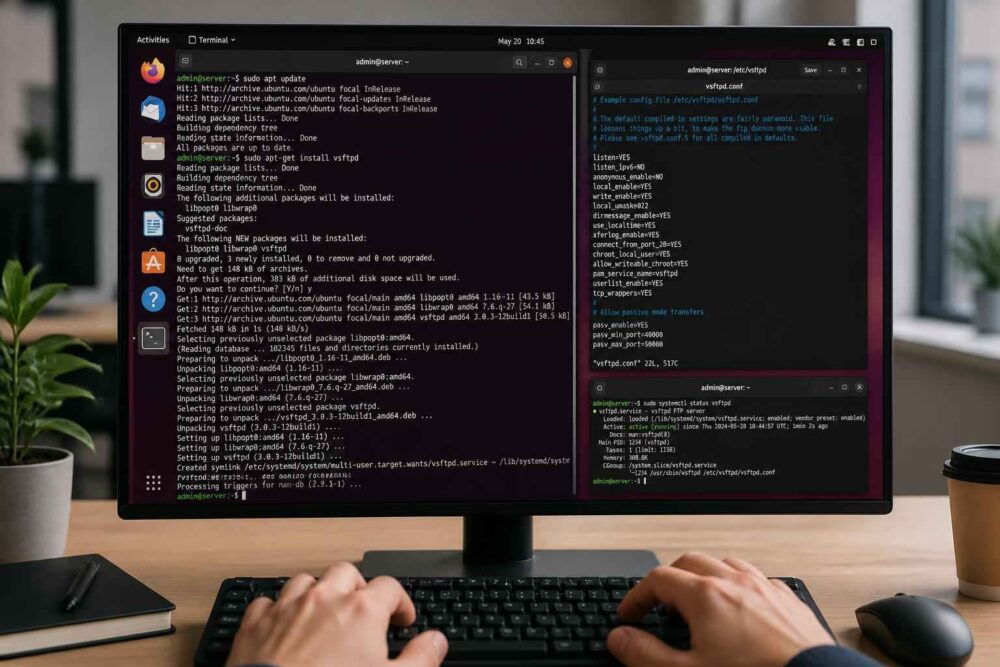
Kolejny temat to menedżer pakietów. Programy w Linuxie instaluje się najczęściej z repozytoriów dystrybucji. To bezpieczniejszy punkt wyjścia niż pobieranie przypadkowych instalatorów z internetu. W Ubuntu i Linux Mint spotkasz między innymi polecenie apt, ale jego używanie warto poprzedzić zrozumieniem, co robi aktualizacja list pakietów, a co faktyczna instalacja programu.
Nie pomijaj również użytkowników i uprawnień. Linux rozróżnia właściciela pliku, grupę oraz pozostałych użytkowników. Dzięki temu system może ograniczać dostęp do dokumentów i programów. Na początku wystarczy wiedzieć, dlaczego nie każdy plik można zmienić oraz czemu system prosi o hasło administratora.
Plan nauki Linuxa na pierwsze tygodnie
Nie potrzebujesz wielogodzinnego kursu ani zaawansowanej książki. Wystarczy regularna praca nad jednym obszarem naraz:
- Uruchom Linuxa w maszynie wirtualnej lub trybie live i poznaj pulpit, ustawienia oraz menedżer plików.
- Utwórz katalog testowy i przećwicz
pwd,ls,cd,mkdir,cporazmv. - Zainstaluj kilka potrzebnych aplikacji z oficjalnego centrum oprogramowania i sprawdź proces aktualizacji.
- Poznaj strukturę katalogów, podstawy uprawnień i różnicę między zwykłym użytkownikiem a administratorem.
- Wykonaj mały projekt, na przykład uporządkuj pliki za pomocą terminala lub skonfiguruj automatyczną kopię wybranego folderu.
Jeśli jakiś etap sprawia trudność, nie przeskakuj od razu do bardziej zaawansowanych tematów. W praktyce początkującym najwięcej czasu zabiera nie sama komenda, lecz ustalenie, w jakim katalogu się znajdują, jakie mają uprawnienia i czy polecenie dotyczy właściwego pliku.
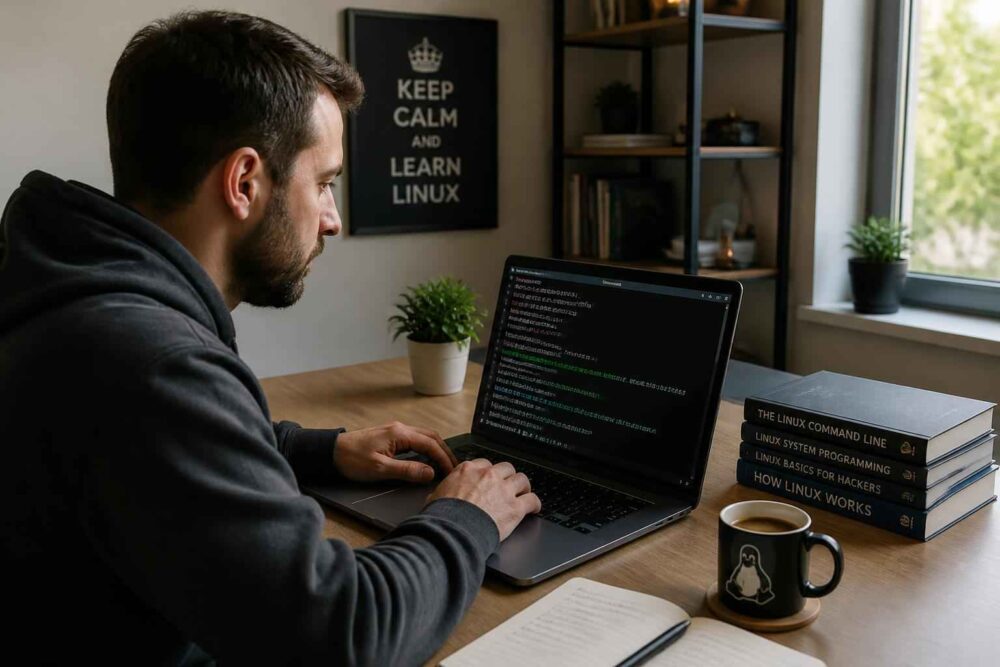
Jakich błędów unikać podczas nauki Linuxa?
Najczęstszy błąd to instalowanie systemu na głównym komputerze bez kopii zapasowej. Sama instalacja nie musi być trudna, ale pomyłka przy wyborze dysku lub partycji może mieć poważne konsekwencje. Jeżeli dane są ważne, najpierw zabezpiecz je, a dopiero potem eksperymentuj.
Drugim problemem jest kopiowanie poleceń z przypadkowych forów. Komenda może dotyczyć innej wersji dystrybucji, wymagać określonych plików albo usuwać dane. Zawsze sprawdź dokumentację i przeczytaj objaśnienie parametrów. Gdy nie rozumiesz działania polecenia, użyj bezpieczniejszej metody graficznej lub ćwicz w maszynie wirtualnej.
Nie warto też zmieniać dystrybucji co kilka dni. Każdy system ma inne nazwy narzędzi i ustawień, dlatego ciągłe przeskakiwanie między rozwiązaniami utrudnia zbudowanie podstaw. Lepiej przez kilka tygodni pracować na jednym przyjaznym systemie i dopiero później ocenić, czego naprawdę brakuje.
Co dalej po opanowaniu podstaw?
Gdy swobodnie poruszasz się po katalogach, instalujesz aktualizacje i rozumiesz podstawowe uprawnienia, możesz przejść do skryptów powłoki, zarządzania usługami oraz prostych zadań sieciowych. Dobrym kierunkiem jest automatyzowanie powtarzalnych czynności, na przykład porządkowania plików albo wykonywania kopii zapasowych.
Jeśli interesuje cię programowanie, Linux ułatwia pracę z narzędziami deweloperskimi i środowiskami uruchamianymi z terminala. Jeżeli myślisz o serwerach, najpierw utrwal pracę z użytkownikami, uprawnieniami, procesami i logami. Nie ma potrzeby zaczynać od konfiguracji publicznego serwera — lokalne ćwiczenia są bezpieczniejsze i wystarczą do zrozumienia podstaw.
Najlepszym źródłem wiedzy pozostają dokumentacja wybranej dystrybucji, strony podręczników oraz materiały opisujące konkretny problem. Szukaj instrukcji dopasowanych do swojej wersji systemu i sprawdzaj datę ich aktualizacji.
Linuxa warto poznawać etapami: najpierw bezpieczne uruchomienie, potem codzienna praca, terminal, pliki, pakiety i uprawnienia. Zacznij od Linux Mint albo Ubuntu w maszynie wirtualnej lub trybie live, wykonaj kopię danych i ćwicz na katalogu testowym. Taka ścieżka pozwala zdobywać praktyczne umiejętności bez niepotrzebnego ryzyka — a po kilku tygodniach łatwiej zdecydować, czy Linux ma stać się twoim głównym systemem.