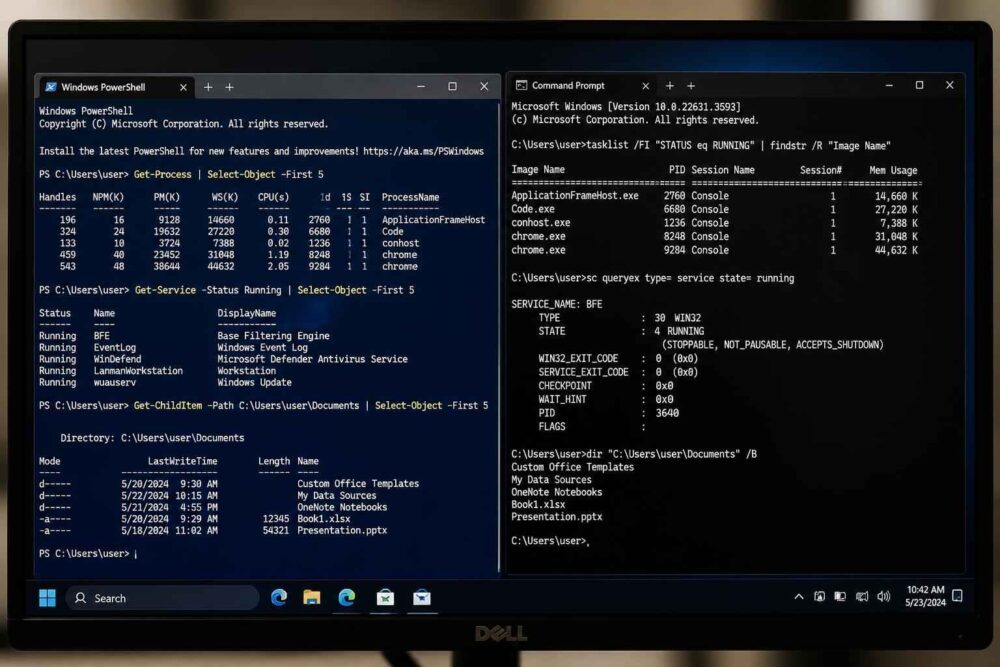
Windows PowerShell i cmd służą do wykonywania poleceń, ale nie zostały zaprojektowane z myślą o dokładnie takim samym sposobie pracy. cmd dobrze sprawdza się przy prostych komendach i starszych skryptach, natomiast PowerShell daje większe możliwości podczas diagnostyki, automatyzacji oraz pracy z wieloma wynikami.
Wybór nie powinien zależeć wyłącznie od tego, które narzędzie jest nowsze. Ważniejsze jest to, czy chcesz wykonać jedno polecenie, naprawić konkretny problem, przygotować skrypt, czy regularnie zarządzać systemem.
Windows PowerShell vs cmd — najważniejsze różnice
cmd, nazywany także wierszem polecenia, to starsze środowisko tekstowe obecne w systemie Windows od wielu lat. Jego składnia jest stosunkowo prosta, a wiele poleceń znamy z instrukcji dotyczących konfiguracji sieci, plików lub uruchamiania programów.
PowerShell jest powłoką poleceń i językiem skryptowym. Oprócz wpisywania pojedynczych komend pozwala budować potoki, filtrować dane, korzystać z właściwości obiektów i automatyzować powtarzalne czynności. W praktyce oznacza to, że nie trzeba za każdym razem ręcznie analizować tekstowego wyniku polecenia.
| Kryterium | cmd | PowerShell |
|---|---|---|
| Najlepsze zastosowanie | Pojedyncze polecenia i starsze skrypty | Automatyzacja, diagnostyka i złożone zadania |
| Format wyników | Głównie tekst | Obiekty z właściwościami |
| Skrypty | BAT i CMD | PS1 |
| Próg wejścia | Niższy przy prostych komendach | Wyższy, ale możliwości są większe |
| Dostępność | Bardzo szeroka, także w starszych systemach | Wbudowany w współczesne Windows, nowsze wersje można instalować osobno |
Kiedy cmd wystarczy?
Jeśli chcesz wykonać jedno krótkie polecenie, uruchomić narzędzie systemowe albo skorzystać ze starszej instrukcji, cmd często będzie wystarczający. Nie ma praktycznego powodu, aby przepisywać prostą komendę tylko dlatego, że PowerShell oferuje więcej funkcji.
Przykładem jest sprawdzenie konfiguracji sieci:
ipconfig /allTo polecenie działa w cmd i zwykle uruchomi się również w PowerShellu, ponieważ PowerShell potrafi wywoływać wiele programów oraz narzędzi systemowych przeznaczonych dla wiersza polecenia. Podobnie można użyć:
ping example.com
tracert example.com
tasklist
cmd będzie rozsądnym wyborem także wtedy, gdy korzystasz z gotowego pliku .bat lub .cmd. Starsze skrypty mogą zawierać składnię, która nie przenosi się bez zmian do PowerShella. Próba ich automatycznej konwersji może przynieść więcej problemów niż korzyści.
Dlaczego PowerShell lepiej nadaje się do automatyzacji?
Największa różnica między tymi narzędziami dotyczy sposobu przekazywania wyników. cmd operuje przede wszystkim na tekście. Gdy chcesz wybrać z wyniku tylko określone informacje, często trzeba użyć dodatkowych filtrów i dopasowywać fragmenty wierszy.
PowerShell przekazuje w potoku obiekty. Oznacza to, że możesz odwołać się do konkretnej właściwości, na przykład nazwy procesu, zajmowanej pamięci albo statusu usługi, zamiast analizować wygląd całego tekstu.
Get-Process
Get-Process | Sort-Object CPU -Descending
Get-Service | Where-Object Status -eq "Running"
Powyższe przykłady pokazują typowy schemat: pobranie danych, sortowanie i filtrowanie. Przy kilku elementach można wykonać to ręcznie, ale przy dziesiątkach procesów, usług lub plików przewaga szybko staje się zauważalna.
PowerShell przydaje się między innymi do wyszukiwania plików według rozszerzenia, sprawdzania usług, odczytywania informacji o systemie, tworzenia raportów oraz wykonywania tych samych czynności na wielu elementach. W takich zadaniach cmd nadal może działać, lecz skrypt zwykle staje się mniej czytelny i trudniejszy w utrzymaniu.
PowerShell a cmd w codziennych zadaniach
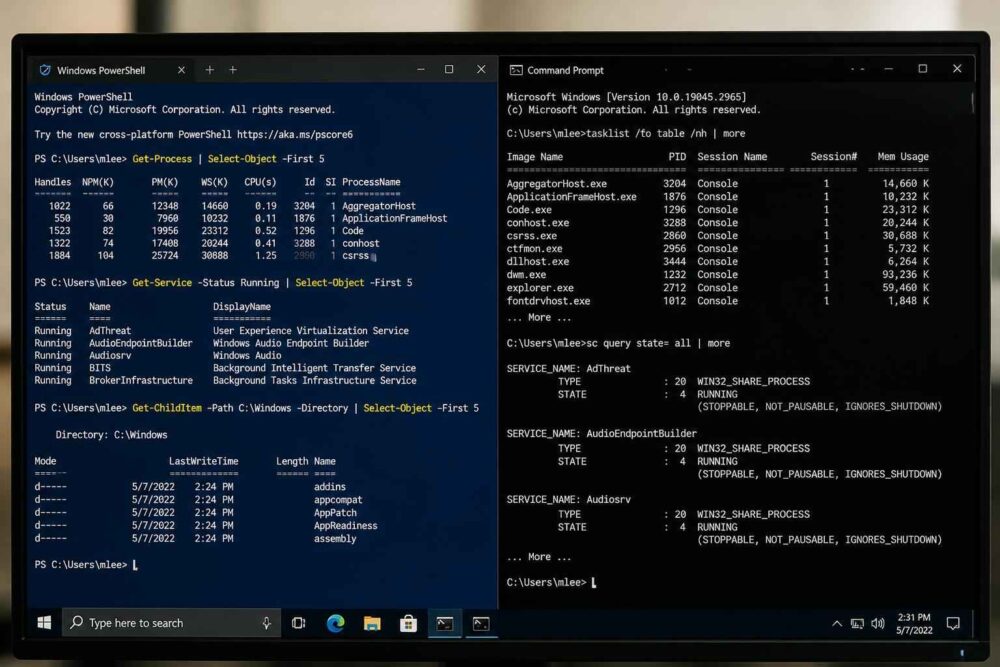
Praca z plikami i folderami
W cmd do wyświetlenia zawartości folderu służy polecenie:
dirW PowerShellu odpowiednikiem jest:
Get-ChildItemPowerShell ma również alias dir, dlatego użytkownik przechodzący z cmd może odnieść wrażenie, że oba środowiska działają identycznie. Różnica ujawnia się dopiero przy bardziej rozbudowanych operacjach, na przykład filtrowaniu plików po dacie, rozmiarze lub rozszerzeniu.
Get-ChildItem -Path C:Raporty -File |
Where-Object Length -gt 1MB
Takie polecenie wybiera pliki większe niż 1 MB. W cmd podobny efekt wymagałby zazwyczaj bardziej złożonej składni albo dodatkowych narzędzi.
Diagnostyka systemu i sieci
Do szybkiej diagnostyki sieci cmd nadal jest bardzo wygodny. Polecenia ipconfig, ping czy tracert są dobrze znane i często wystarczają do ustalenia, czy komputer otrzymał adres IP albo czy odpowiada konkretny host.
PowerShell oferuje jednak własne cmdlety, które lepiej nadają się do dalszego przetwarzania informacji:
Get-NetIPConfiguration
Test-Connection example.com
Get-NetAdapter
Wyniki można następnie filtrować lub zapisywać do pliku. To przydatne, gdy diagnozujesz kilka komputerów albo chcesz powtarzalnie zebrać te same dane. Trzeba jednak pamiętać, że nie każda komenda będzie dostępna w każdej wersji Windows. Jeśli instrukcja dotyczy starszego systemu, warto sprawdzić nazwę cmdletu i jego dostępność.
Łatwość użycia i dostępność narzędzi
Podstawy cmd można opanować szybko, zwłaszcza gdy użytkownik zna już polecenia takie jak cd, dir, copy czy ipconfig. Problem pojawia się przy rozbudowanych skryptach, ponieważ składnia plików BAT ma ograniczenia i bywa mało czytelna dla osoby, która nie pracuje z nią regularnie.
PowerShell wymaga większej liczby nowych pojęć: cmdletów, parametrów, potoków, obiektów i zmiennych. W zamian daje bardziej przewidywalny sposób budowania skryptów. Nazwy poleceń często podpowiadają ich przeznaczenie, na przykład Get-Process, Stop-Service czy Set-Location.
Współczesne wersje Windows zawierają Windows PowerShell, zwykle w wersji 5.1. PowerShell 7 jest odrębną, nowszą wersją, którą można zainstalować dodatkowo. Nie należy więc zakładać, że polecenie znalezione w poradniku dla PowerShell 7 będzie dostępne w identycznej postaci w każdej instalacji Windows.
Uprawnienia administratora i ryzyko błędów
Sam wybór powłoki nie nadaje automatycznie uprawnień administratora. Zarówno cmd, jak i PowerShell mogą zostać uruchomione w zwykłym trybie albo jako administrator. To drugie jest potrzebne przy części zmian dotyczących usług, zapory, sterowników, kont użytkowników czy chronionych katalogów.
Przed wykonaniem polecenia sprawdź, czy tylko odczytuje dane, czy również je zmienia. Get-Process lub ipconfig mają charakter diagnostyczny, natomiast Stop-Process, Remove-Item, net user albo polecenia modyfikujące usługi mogą wpłynąć na działanie systemu.
Szczególnej ostrożności wymaga usuwanie plików. W PowerShellu:
Remove-Item C:Tempplik.txtmoże usunąć wskazany plik, a przy użyciu dodatkowych parametrów także zawartość folderu. W cmd analogiczne działanie może wykonać del. Przed użyciem polecenia destrukcyjnego warto najpierw wyświetlić listę elementów, sprawdzić ścieżkę i przetestować filtr bez operacji usuwania.
Nie każdą zmianę da się łatwo cofnąć. Dlatego w instrukcjach dla mniej zaawansowanych użytkowników bezpieczniej zaczynać od komend odczytujących stan systemu. Gdy potrzebna jest modyfikacja, należy jasno wskazać wymagane uprawnienia oraz możliwe skutki.
Jak wybrać właściwe narzędzie?
Decyzję można oprzeć na zadaniu, a nie na przyzwyczajeniu do konkretnej nazwy:
- Jedno proste polecenie — wybierz cmd albo PowerShell, zależnie od instrukcji. Jeśli komenda jest znana i działa w cmd, nie ma potrzeby jej zamieniać.
- Diagnostyka i filtrowanie wyników — wybierz PowerShell, szczególnie gdy chcesz analizować procesy, usługi, pliki lub konfigurację wielu urządzeń.
- Powtarzalny skrypt — zwykle lepszy będzie PowerShell, bo ułatwia pracę na obiektach i rozbudowę kodu.
- Stary plik BAT lub CMD — pozostań przy cmd, chyba że masz konkretny powód do migracji i możesz sprawdzić działanie skryptu.
- Instrukcja dla osoby początkującej — wybierz prostszą komendę, opisz uprawnienia i uprzedź o operacjach, których nie można łatwo cofnąć.
Windows PowerShell vs cmd — werdykt praktyczny
PowerShell jest lepszym wyborem do automatyzacji, diagnostyki i bardziej złożonych zadań. Jego przewaga wynika nie tylko z większej liczby poleceń, lecz także z pracy na obiektach, filtrowania danych i możliwości tworzenia czytelniejszych skryptów.
cmd nadal ma sens przy pojedynczych poleceniach, prostych instrukcjach, starszych skryptach oraz na komputerach, na których liczy się maksymalna zgodność z dawnymi narzędziami. Nie trzeba zmieniać środowiska dla samej zmiany. Jeśli zadanie jest krótkie, komenda znana, a ryzyko niewielkie, cmd może być najszybszym rozwiązaniem.
Najpraktyczniejsze podejście to znać oba narzędzia i dobierać je do celu. Do sprawdzenia adresu IP wystarczy cmd. Do zebrania informacji o usługach na wielu komputerach lepiej użyć PowerShella. Przed wykonaniem każdej komendy warto natomiast sprawdzić składnię, poziom uprawnień i to, czy polecenie tylko odczytuje dane, czy również je zmienia.