Zdjęcia z iPhone’a można przenieść na komputer z Windowsem na kilka sposobów, ale nie każdy sprawdzi się w tej samej sytuacji. Przy dużej bibliotece najpewniejszy będzie kabel USB, natomiast iCloud lepiej pasuje do regularnej synchronizacji i automatycznego dostępu do fotografii.
Najważniejsze jest nie samo skopiowanie plików, lecz sprawdzenie, czy na komputer trafiły wszystkie zdjęcia, w oryginalnej jakości i z zachowanymi metadanymi. Przed usunięciem fotografii z telefonu zawsze warto otworzyć kilka skopiowanych plików w Windowsie.
| Metoda | Kiedy wybrać | Internet | Jakość zdjęć |
|---|---|---|---|
| Kabel USB | Dużo zdjęć i ograniczony internet | Nie jest potrzebny do kopiowania | Można zachować oryginały |
| Aplikacja Zdjęcia | Wygodny import na Windows 10/11 | Nie, jeśli pliki są dostępne na iPhonie | Zależna od ustawień importu |
| iCloud dla Windows | Automatyczna synchronizacja | Tak | Oryginały po ich pobraniu |
Jak zgrać zdjęcia z iPhone’a na Windows kablem?
Transfer przewodowy jest zwykle najlepszym wyborem, gdy chcesz przenieść dużą liczbę zdjęć, masz wolne łącze internetowe albo zależy Ci na jednorazowym, kontrolowanym kopiowaniu. Nie wymaga przesyłania całej biblioteki do chmury, a pliki mogą pozostać w oryginalnym formacie, na przykład HEIC.
Przed rozpoczęciem przygotuj komputer z systemem Windows 10 lub Windows 11, iPhone’a oraz kabel obsługujący przesyłanie danych. Nie każdy przewód ładuje i przesyła pliki. Jeśli komputer wyłącznie ładuje telefon, pierwszym podejrzanym powinien być właśnie kabel albo port USB.
- Odblokuj iPhone’a i podłącz go do komputera.
- Na ekranie telefonu zaakceptuj komunikat „Ufaj temu komputerowi” i wpisz kod urządzenia.
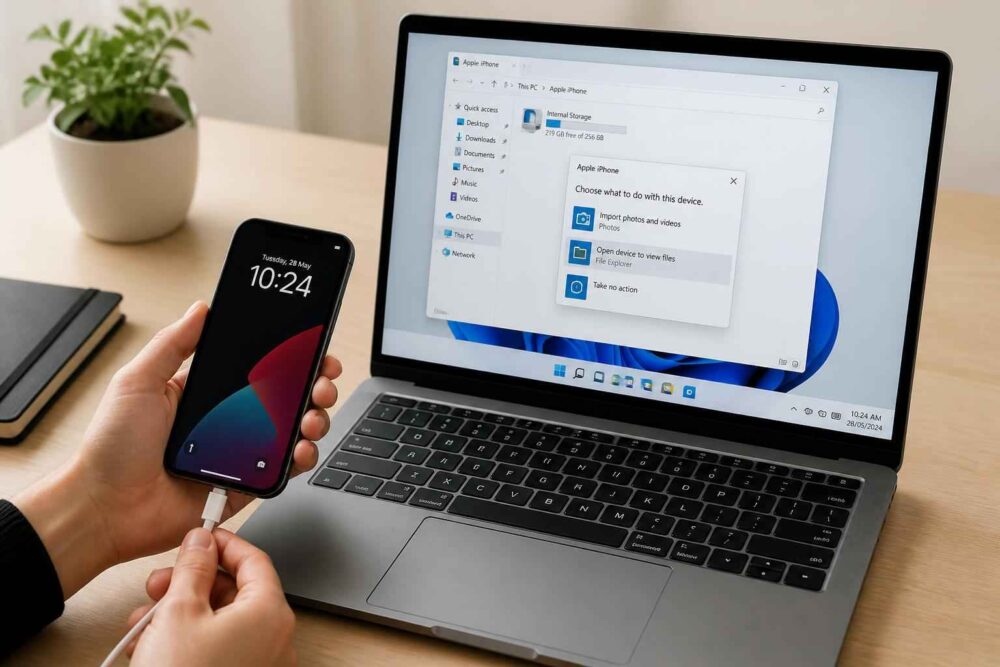
- W Windowsie otwórz aplikację Zdjęcia, wybierz opcję importowania z podłączonego urządzenia i zaznacz fotografie.
- Wskaż folder docelowy, rozpocznij import i poczekaj na jego zakończenie.
- Otwórz kilka zdjęć oraz sprawdź, czy liczba plików odpowiada zawartości telefonu.
Alternatywnie możesz użyć Eksploratora plików. Po podłączeniu iPhone’a przejdź do „Ten komputer”, wybierz urządzenie Apple, a następnie folder Internal Storage i katalog DCIM. Zdjęcia są tam rozmieszczone w podfolderach. Ręczne kopiowanie daje większą kontrolę nad miejscem zapisu, ale przy dużej bibliotece aplikacja Zdjęcia jest zazwyczaj wygodniejsza.
Ważne: jeśli na iPhonie włączono „Optymalizuj miejsce na iPhonie”, część oryginalnych zdjęć może znajdować się tylko w iCloud. W takiej sytuacji import przez kabel może być niepełny albo nie zadziałać dla wybranych plików. Najpierw zapewnij telefonowi dostęp do Wi-Fi i poczekaj na pobranie oryginałów.
Jak zaimportować zdjęcia przez aplikację Zdjęcia w Windowsie?
Aplikacja Zdjęcia jest najprostszym narzędziem systemowym do importowania fotografii z iPhone’a. Po podłączeniu telefonu wybierz ikonę importowania, a następnie urządzenie Apple. Windows może analizować zawartość przez chwilę, szczególnie gdy biblioteka zawiera wiele filmów i zdjęć.
Jeśli nie chcesz kopiować całej biblioteki, zaznacz tylko wybrane elementy. Przy dużym transferze dobrze jest podłączyć laptop do zasilania i nie blokować iPhone’a. Przerwanie połączenia w połowie kopiowania może pozostawić niepełny zestaw plików, dlatego po zakończeniu sprawdź folder docelowy.
Jak przenieść zdjęcia z iPhone’a na komputer przez iCloud?
iCloud Photos sprawdza się wtedy, gdy chcesz mieć dostęp do zdjęć zarówno na iPhonie, jak i na komputerze bez każdorazowego podłączania kabla. Rozwiązanie wymaga jednak stabilnego internetu, wolnego miejsca w iCloud oraz poprawnej konfiguracji synchronizacji.
Na iPhonie sprawdź ustawienie synchronizacji zdjęć w sekcji iCloud. Następnie zainstaluj aplikację iCloud dla Windows, zaloguj się na to samo konto Apple i włącz Zdjęcia iCloud. Po synchronizacji fotografie pojawią się w folderze iCloud Photos lub w lokalizacji wskazanej przez aplikację.
Sama widoczność pliku w folderze nie zawsze oznacza, że jest on zapisany lokalnie. W zależności od ustawień Windows może pokazywać element dostępny na żądanie. Przed usunięciem zdjęć z telefonu kliknij wybrane pliki prawym przyciskiem i wybierz opcję pobrania lub udostępnienia ich offline, jeśli jest dostępna. Potem otwórz je bez połączenia z internetem.
iCloud czy kabel USB — co wybrać?
Przy jednorazowym kopiowaniu kilku tysięcy zdjęć lepiej zacząć od kabla. Transfer jest bardziej przewidywalny, nie zużywa limitu iCloud i nie zależy od szybkości wysyłania danych do chmury. To również rozsądna opcja, gdy chcesz zachować pełną kontrolę nad folderem na dysku.
iCloud wygrywa wygodą, jeśli regularnie robisz zdjęcia i chcesz, aby nowe pliki pojawiały się na komputerze bez ręcznego importu. Trzeba jednak pamiętać, że synchronizacja nie jest tym samym co niezależna kopia zapasowa. Usunięcie zdjęcia w jednym miejscu może zostać odzwierciedlone na innych urządzeniach korzystających z tej samej biblioteki.
Dlaczego Windows nie widzi iPhone’a lub zdjęć?
Brak urządzenia w Eksploratorze plików nie oznacza od razu poważnej awarii. W praktyce najczęściej problem wynika z blokady telefonu, braku zgody na zaufanie komputerowi, niewłaściwego kabla albo sterownika.
Najpierw odłącz iPhone’a, odblokuj go i podłącz ponownie. Jeśli komunikat „Ufaj temu komputerowi” się nie pojawia, sprawdź, czy telefon jest odblokowany. Pomaga też ponowne uruchomienie obu urządzeń. Gdy komputer nadal nie reaguje, użyj innego przewodu i innego portu USB, najlepiej bez dodatkowej przejściówki.
Na Windowsie sprawdź, czy urządzenie jest widoczne w Menedżerze urządzeń. System może potrzebować ponownego wykrycia lub aktualizacji sterownika urządzenia przenośnego. Nie zaczynaj od resetowania telefonu — najpierw wyklucz podstawowe przyczyny, bo reset nie naprawi uszkodzonego kabla ani braku uprawnień.
Co zrobić, gdy zdjęcia są w formacie HEIC?
iPhone często zapisuje fotografie jako HEIC, ponieważ ten format zajmuje mniej miejsca niż JPEG przy podobnej jakości. Niektóre instalacje Windowsa nie otwierają takich plików bez dodatkowego składnika systemowego. Jeśli zdjęcie zostało skopiowane, ale nie można go wyświetlić, problem może dotyczyć właśnie obsługi formatu, a nie samego transferu.
Możesz zainstalować obsługę HEIF z Microsoft Store albo zmienić ustawienia aparatu w iPhonie na „Najbardziej zgodne”. Druga opcja zapisuje nowe fotografie jako JPEG, ale nie konwertuje zdjęć już znajdujących się w bibliotece. Zmiana formatu może też zwiększyć rozmiar przyszłych plików.
Jeśli zależy Ci na zachowaniu oryginalnej jakości, nie wysyłaj zdjęć przez komunikator ani nie rób zrzutów ekranu. Takie obejścia mogą zmienić rozdzielczość, metadane lub sposób zapisu obrazu.
Jak sprawdzić, czy zdjęcia zostały skopiowane poprawnie?
Po zakończeniu transferu nie usuwaj od razu fotografii z iPhone’a. Otwórz na komputerze zdjęcia z różnych dat, w tym kilka filmów i plików HEIC. Sprawdź także, czy fotografie mają prawidłową datę wykonania oraz czy nie brakuje całych folderów lub okresów.
Przy większej bibliotece warto porównać przybliżoną liczbę elementów na telefonie i w folderze docelowym. Nie zawsze będzie ona identyczna, ponieważ albumy, zdjęcia seryjne, edytowane wersje i materiały z komunikatorów mogą być traktowane inaczej. Najważniejsze jest ręczne sprawdzenie reprezentatywnej próbki, a nie tylko komunikatu „import zakończony”.
Jeżeli zdjęcia są ważne, zachowaj dodatkową kopię na drugim nośniku. Dopiero po sprawdzeniu dwóch niezależnych miejsc przechowywania można bezpiecznie rozważyć zwolnienie miejsca na iPhonie. Pamiętaj, że synchronizacja z iCloud nie zastępuje kopii przeznaczonej do odzyskania po przypadkowym usunięciu.
Najprostsza rekomendacja jest zależna od sytuacji: kabel USB wybierz przy dużej liczbie zdjęć, ograniczonym internecie i potrzebie zachowania kontroli nad plikami. iCloud będzie wygodniejszy do stałej synchronizacji, ale wymaga sprawdzenia planu, ustawień oraz lokalnego pobrania fotografii na komputer.
Jeśli Windows nie widzi iPhone’a, zacznij od odblokowania telefonu, zgody „Ufaj”, sprawnego kabla i portu USB. Nie usuwaj oryginałów, dopóki zdjęcia nie zostaną otwarte i zweryfikowane na komputerze. Taka kolejność ogranicza ryzyko utraty plików i pozwala dobrać metodę do rzeczywistej liczby fotografii.