Wygaszacz ekranu Windows 10 można skonfigurować bez instalowania dodatkowych programów. Wystarczy wybrać animację lub pusty ekran, ustawić czas bezczynności i zdecydować, czy po wznowieniu pracy ma pojawić się ekran logowania.
Warto jednak rozróżnić trzy ustawienia: wygaszacz, automatyczne wyłączanie ekranu oraz blokadę komputera. Każde z nich działa inaczej i ma inne znaczenie dla wygody oraz prywatności.
| Ustawienie | Co robi | Gdzie je zmienić |
|---|---|---|
| Wygaszacz ekranu | Uruchamia animację albo pusty ekran po określonym czasie bezczynności. | Ustawienia wygaszacza ekranu |
| Wyłączenie ekranu | Gasi monitor, zwykle bez uruchamiania animacji. | Zasilanie i uśpienie |
| Blokada komputera | Wymaga ponownego uwierzytelnienia użytkownika. | Opcja „Na wznowieniu wyświetl ekran logowania” lub blokada ręczna |
Jak włączyć wygaszacz ekranu w Windows 10?
Najprostsza metoda wykorzystuje standardowe ustawienia personalizacji. Nie potrzebujesz uprawnień administratora ani zmian w rejestrze.
- Kliknij prawym przyciskiem myszy wolne miejsce na pulpicie i wybierz Personalizuj.
- W menu po lewej stronie otwórz sekcję Ekran blokady.
- Przewiń okno i kliknij Ustawienia wygaszacza ekranu.
- W nowym oknie rozwiń listę Wygaszacz ekranu, a następnie wybierz jeden z dostępnych wariantów.
- Ustaw czas oczekiwania w minutach i kliknij Zastosuj, a potem OK.
Jeśli chcesz od razu sprawdzić efekt, wybierz przycisk Podgląd. Podczas testu nie poruszaj myszą i nie naciskaj klawiszy. Wygaszacz pojawi się dopiero po upływie ustawionego czasu bezczynności.
Ważne: zaznaczenie opcji „Na wznowieniu wyświetl ekran logowania” sprawia, że zamknięcie wygaszacza wymaga zalogowania. Sam wygaszacz nie blokuje jednak komputera natychmiast po odejściu od biurka — zacznie działać dopiero po ustawionym czasie.
Jaki wygaszacz ekranu wybrać?
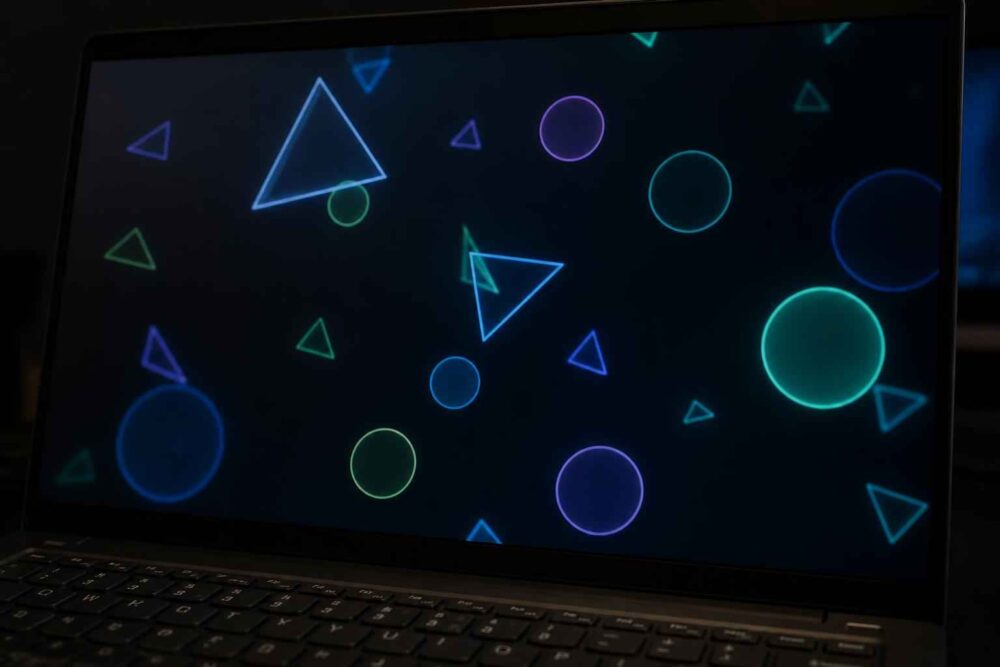
Windows 10 zwykle udostępnia kilka podstawowych wariantów: między innymi Tekst 3D, Puste, Wstążki oraz Zdjęcia. Dostępne pozycje mogą nieznacznie różnić się zależnie od konfiguracji systemu.
Najbardziej praktyczny jest często wariant Puste. Nie rozprasza, nie wyświetla prywatnych zdjęć i nie wymaga dodatkowej konfiguracji. Jeśli zależy Ci na efekcie wizualnym, możesz wybrać zdjęcia z określonego folderu, ale warto pamiętać, że będą one widoczne dla każdej osoby znajdującej się przed ekranem.
Współczesne monitory nie potrzebują wygaszacza w takim stopniu jak starsze ekrany. Dlatego funkcję można traktować głównie jako element estetyczny albo dodatkowy etap ochrony prywatności. Jeżeli najważniejsze jest ograniczenie zużycia energii, lepszym wyborem będzie ustawienie automatycznego wyłączania ekranu.
Wygaszacz, wyłączenie ekranu i blokada – czym się różnią?
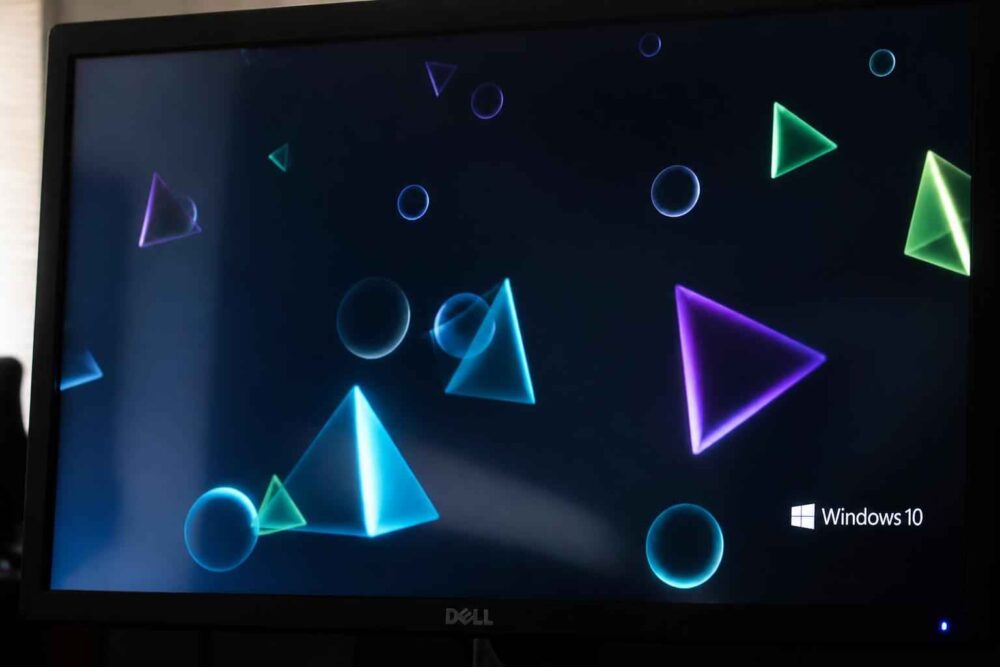
Wygaszacz ekranu
Wygaszacz uruchamia się po okresie bezczynności. Może wyświetlać animację, zdjęcia albo jednolite tło. Komputer nadal działa, programy pozostają otwarte, a monitor wciąż może być aktywny.
Automatyczne wyłączanie ekranu
Ta opcja znajduje się w ustawieniach zasilania. Po określonym czasie monitor przechodzi w stan ograniczonego poboru energii. Nie oznacza to automatycznie, że system został zablokowany. Po poruszeniu myszą pulpit może być od razu dostępny.
Blokada komputera
Blokada wymaga podania hasła, kodu PIN lub użycia innej metody logowania. Możesz ją uruchomić ręcznie skrótem Windows + L. Jeśli chcesz połączyć ją z wygaszaczem, zaznacz opcję wyświetlania ekranu logowania przy wznowieniu.
W praktyce oznacza to, że sam wygaszacz nie powinien być traktowany jako pełna ochrona dostępu. Dla prywatności najważniejsza jest blokada systemu, a wygaszacz może być tylko jej wygodnym uzupełnieniem.
Jak ustawić zdjęcia jako wygaszacz ekranu?
W oknie ustawień wygaszacza wybierz pozycję Zdjęcia, a następnie kliknij Ustawienia. Wskaż folder zawierający obrazy i zatwierdź wybór. System będzie wyświetlał fotografie po kolei, gdy komputer pozostanie bezczynny.
Jeśli opcja nie pokazuje oczekiwanych plików, sprawdź, czy zdjęcia rzeczywiście znajdują się w wybranym folderze. Windows może nie wyświetlić obrazów zapisanych w innej lokalizacji, na przykład na niedostępnym obecnie dysku sieciowym lub nośniku USB.
Co zrobić, gdy ustawienia wygaszacza nie są dostępne?
Najpierw otwórz menu Start i wpisz zmień wygaszacz ekranu. Kliknij wynik prowadzący do ustawień. Ta metoda bywa szybsza, gdy układ aplikacji Ustawienia różni się od opisanego wcześniej.
Jeżeli wyszukiwarka nie znajduje odpowiedniej pozycji, sprawdź, czy korzystasz z pełnej wersji Windows 10 i czy system nie ma ograniczeń narzuconych przez administratora. Na komputerze firmowym ustawienia personalizacji mogą być ukryte albo wyszarzone. W takiej sytuacji użytkownik nie zawsze może samodzielnie usunąć blokadę.
Warto też upewnić się, że problem dotyczy właśnie wygaszacza. Jeżeli ekran gaśnie, ale nie pojawia się animacja, prawdopodobnie działa ustawienie zasilania. Otwórz Ustawienia, przejdź do System, a następnie Zasilanie i uśpienie. Tam ustawisz czas wyłączenia ekranu niezależnie od wygaszacza.
Dlaczego wygaszacz ekranu nie uruchamia się?
Najczęstszą przyczyną jest aktywność wykrywana przez komputer. Ruch myszy, naciśnięcie klawisza lub niektóre urządzenia USB mogą zerować licznik bezczynności. W przypadku bezprzewodowej myszy problemem może być także niestabilne działanie odbiornika albo przypadkowe drgania urządzenia.
Sprawdź również, czy czas oczekiwania nie został ustawiony zbyt wysoko. Przy wartości 30 minut wygaszacz nie pojawi się po kilku minutach, nawet jeśli wszystko działa prawidłowo.
Jeśli ekran przechodzi od razu w stan uśpienia, system może pomijać widoczny etap wygaszacza. Zmniejsz czas wyłączenia ekranu w ustawieniach zasilania albo ustaw go tak, aby był dłuższy niż czas uruchomienia wygaszacza.
Czy warto włączać blokadę razem z wygaszaczem?
Tak, jeśli komputer znajduje się w miejscu, do którego mogą mieć dostęp inne osoby. Zaznaczenie opcji Na wznowieniu wyświetl ekran logowania ogranicza ryzyko, że ktoś zobaczy otwarte dokumenty, pocztę lub zawartość pulpitu.
To rozwiązanie nie zastępuje jednak ręcznej blokady w sytuacji, gdy odchodzisz od komputera tylko na chwilę. Skrót Windows + L działa natychmiast i jest bezpieczniejszy niż czekanie na uruchomienie wygaszacza.
Na prywatnym komputerze bez poufnych danych możesz wyłączyć ekran logowania po wznowieniu, jeśli ważniejsza jest wygoda. Na urządzeniu używanym w pracy, bibliotece, szkole lub wspólnym gospodarstwie domowym rozsądniej pozostawić tę opcję aktywną.
Najważniejsze wnioski praktyczne
Standardową konfigurację wykonasz przez Personalizacja → Ekran blokady → Ustawienia wygaszacza ekranu. Wybierz rodzaj wygaszacza, ustaw czas oczekiwania i zatwierdź zmianę. Nie ma potrzeby sięgania po rejestr systemu, PowerShell ani zewnętrzne programy.
Pamiętaj, że wygaszacz nie jest tym samym co wyłączenie monitora ani blokada Windows. Jeżeli zależy Ci na ochronie prywatności, włącz ekran logowania przy wznowieniu, a przy krótkim odejściu od komputera używaj skrótu Windows + L. Gdy ustawienia są niedostępne, najpierw sprawdź wersję systemu, wyszukiwarkę Windows oraz ewentualne ograniczenia konta lub urządzenia.