Kurz w laptopie nie jest wyłącznie problemem estetycznym. Z czasem ogranicza przepływ powietrza, podnosi temperaturę podzespołów i sprawia, że wentylator pracuje głośniej, szczególnie podczas obciążenia.
Najbezpieczniej zacząć od czyszczenia obudowy oraz otworów wentylacyjnych, bez rozkręcania urządzenia. Dopiero gdy to nie wystarcza, warto rozważyć usunięcie kurzu z wnętrza — pod warunkiem że konstrukcja laptopa jest dobrze znana, a ryzyko uszkodzenia akceptowalne.
| Miejsce zabrudzenia | Bezpieczna metoda | Czy trzeba otwierać laptopa? |
|---|---|---|
| Obudowa i klawiatura | Miękka ściereczka, pędzelek, gruszka | Nie |
| Otwory wentylacyjne | Sprężone powietrze użyte krótkimi seriami | Nie, jeśli kurz jest dostępny z zewnątrz |
| Wentylator i radiator | Czyszczenie po odłączeniu zasilania i otwarciu obudowy | Zwykle tak |
Jak przygotować laptopa do czyszczenia?
Przed rozpoczęciem wyłącz system, a następnie odłącz zasilacz i wszystkie urządzenia USB. Nie czyść laptopa w trybie uśpienia. Zamknięcie pokrywy nie oznacza odcięcia zasilania, dlatego urządzenie powinno zostać całkowicie wyłączone.
Postaw komputer na stabilnej, suchej powierzchni. Przygotuj ściereczkę z mikrofibry, miękki pędzelek lub gruszkę fotograficzną oraz — jeśli jest potrzebne — puszkę ze sprężonym powietrzem. Nie używaj mokrych chusteczek, preparatów do szyb ani środków zawierających alkohol bez sprawdzenia zaleceń producenta.
Ważne: sprężone powietrze może wydmuchać kurz z otworu, ale może też wepchnąć go głębiej. Jeśli po czyszczeniu laptop nadal się przegrzewa lub głośno pracuje, problem prawdopodobnie znajduje się przy wentylatorze, radiatorze albo paście termoprzewodzącej.
Jak wyczyścić laptopa z kurzu bez otwierania obudowy?
W przypadku lekko lub umiarkowanie zabrudzonego urządzenia czyszczenie zewnętrzne często jest wystarczające. Najpierw przetrzyj pokrywę, spód i okolice zawiasów suchą mikrofibrą. Klawiaturę oczyść delikatnym pędzelkiem, prowadząc kurz w stronę krawędzi, a nie w głąb szczelin.
Ekran wymaga osobnego podejścia. Nie rozpylaj żadnego płynu bezpośrednio na matrycę. Jeśli potrzebne jest odświeżenie powierzchni, nanieś niewielką ilość środka przeznaczonego do ekranów na ściereczkę i wytrzyj panel bez naciskania.
Czyszczenie otworów wentylacyjnych
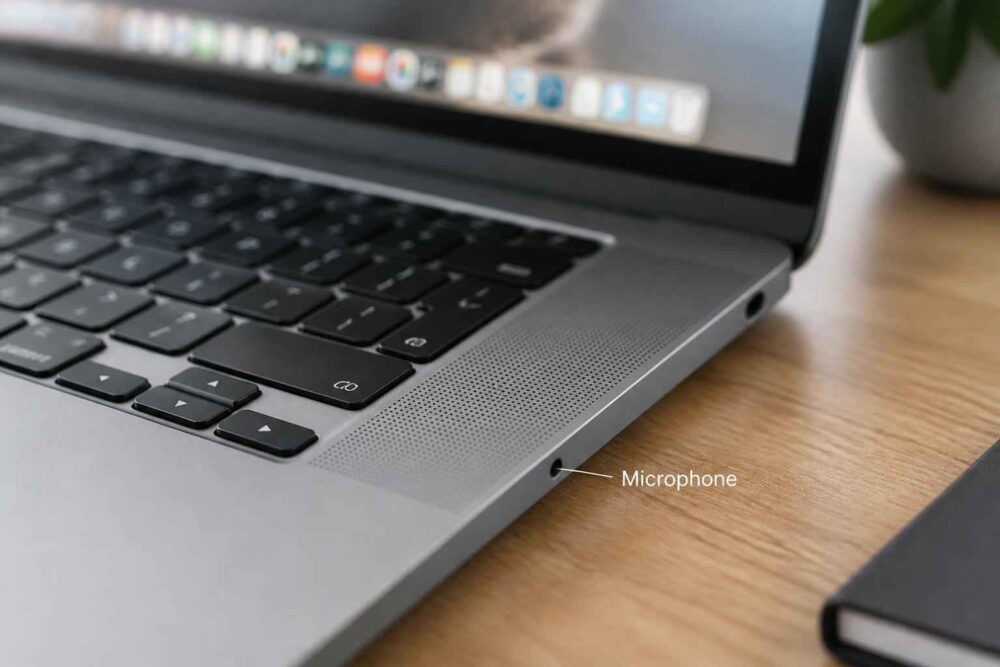
Otwory wentylacyjne znajdują się najczęściej na spodzie laptopa, z boku albo przy zawiasie. Przyłóż dyszę sprężonego powietrza w niewielkiej odległości i używaj krótkich, kontrolowanych impulsów. Puszki nie należy odwracać ani przechylać w sposób zalecany przez producenta, ponieważ może wydostać się z niej zimna ciecz.
Nie kieruj silnego strumienia bezpośrednio w wentylator przez długi czas. Łopatki mogą zacząć obracać się bardzo szybko, co nie jest dobrym sposobem na bezpieczne czyszczenie. Jeśli wentylator jest widoczny przez kratkę, można delikatnie zabezpieczyć go przed swobodnym rozpędzaniem, ale bez wciskania narzędzi do środka.
Czy można użyć odkurzacza do czyszczenia laptopa?
Odkurzacz wygląda na wygodne rozwiązanie, lecz nie jest moim pierwszym wyborem. Końcówka może zassać luźny element, porysować obudowę albo wygenerować wyładowanie elektrostatyczne. Ryzyko rośnie, gdy dysza dotyka portów, kratek lub klawiatury.
Jeżeli kurz znajduje się na powierzchni biurka albo wokół laptopa, odkurzacz jest oczywiście przydatny. Nie przykładaj go jednak bezpośrednio do urządzenia. Do samego komputera lepszy będzie miękki pędzelek, gruszka z powietrzem lub właściwie użyty sprężony gaz.
Jak wyczyścić laptopa z kurzu w środku?
Wnętrze warto czyścić dopiero wtedy, gdy zewnętrzne udrożnienie otworów nie poprawia sytuacji. Objawami większego zabrudzenia mogą być głośna praca wentylatora, spadki wydajności podczas obciążenia, nagrzewanie obudowy i samoczynne wyłączanie się komputera. Same objawy nie przesądzają jednak, że przyczyną jest kurz — podobne problemy może wywołać zużyta bateria, uszkodzenie wentylatora albo problem z oprogramowaniem.
Rozkręcanie laptopa nie wygląda tak samo w każdym modelu. W jednych urządzeniach wystarczy zdjąć dolną pokrywę, w innych trzeba uważać na delikatne zatrzaski, przewody i taśmy. Przed otwarciem sprawdź instrukcję serwisową właściwą dla konkretnego modelu. Nie podważaj obudowy metalowym narzędziem i nie ciągnij za przewody.
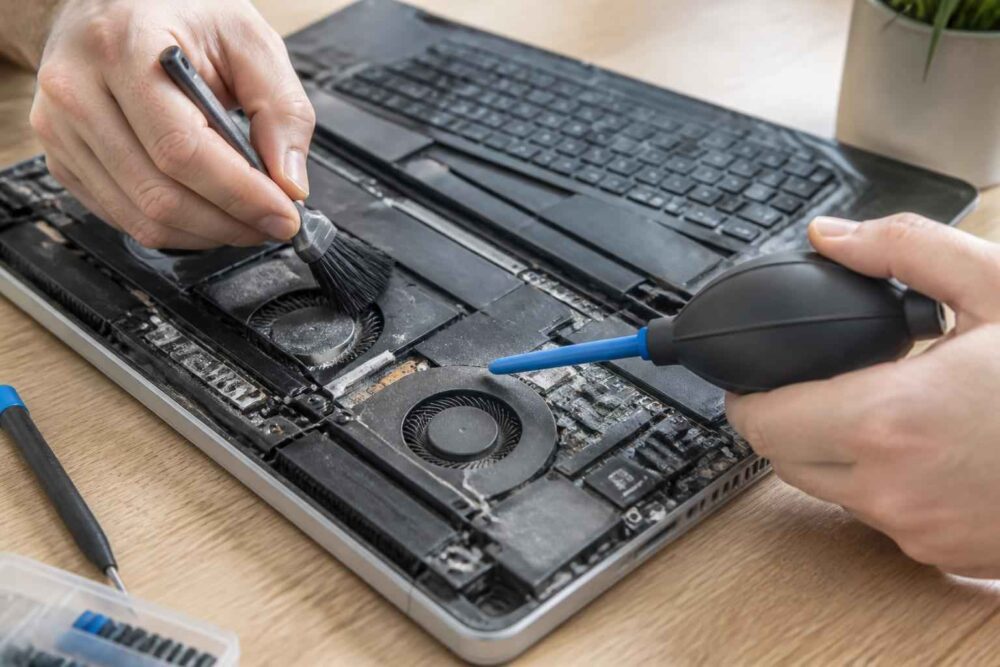
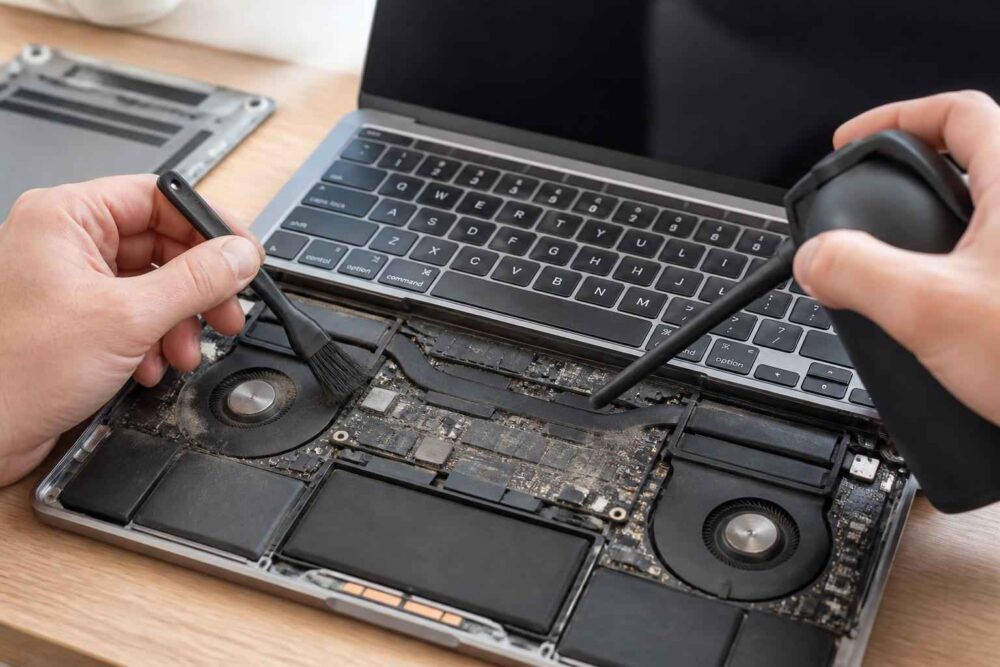
Po zdjęciu pokrywy najważniejsze jest odłączenie baterii, jeśli konstrukcja i instrukcja urządzenia na to pozwalają. Nie dotykaj styków, nie przesuwaj baterii na siłę i nie pracuj przy komputerze podłączonym do zasilacza. Kurz z radiatora usuwa się krótkimi seriami powietrza lub miękkim pędzelkiem, jednocześnie ograniczając obrót wentylatora.
- Wyłącz laptop, odłącz zasilacz i usuń wszystkie akcesoria.
- Sprawdź sposób demontażu właściwy dla konkretnego modelu.
- Otwórz obudowę bez używania siły i odłącz baterię, jeśli producent przewidział taką możliwość.
- Unieruchom wentylator i usuń kurz z radiatora oraz kanałów chłodzenia krótkimi seriami powietrza.
- Sprawdź, czy w środku nie ma luźnych elementów, wilgoci ani uszkodzonych przewodów.
- Załóż pokrywę, podłącz baterię i dopiero wtedy uruchom komputer.
Nie należy przy okazji przypadkowo wymieniać pasty termoprzewodzącej. Ta czynność wymaga demontażu układu chłodzenia, właściwego preparatu i odpowiedniego docisku. Błąd może pogorszyć odprowadzanie ciepła zamiast je poprawić.
Najczęstsze błędy podczas usuwania kurzu
Najwięcej problemów wynika z pośpiechu. Wdmuchiwanie powietrza do każdego otworu bez kontroli może przesunąć zabrudzenia w głąb obudowy. Z kolei czyszczenie wilgotną ściereczką grozi przedostaniem się cieczy do klawiatury, portów lub szczelin wentylacyjnych.
Błędem jest także używanie twardych pędzli, patyczków kosmetycznych pozostawiających włókna oraz metalowych przedmiotów. Nie należy wkładać niczego do portu USB, gniazda słuchawkowego ani kratki wentylatora. Kurz nie uzasadnia ryzyka zwarcia lub uszkodzenia mechanicznego.
Nie ignoruj również baterii. Jeżeli jest spuchnięta, obudowa odstaje albo gładzik przestał leżeć równo, nie otwieraj urządzenia samodzielnie i nie próbuj dociskać pokrywy. Taki problem wymaga oceny serwisowej.
Kiedy czyszczenie laptopa lepiej zlecić serwisowi?
Serwis będzie rozsądniejszym wyborem, gdy laptop jest cienki, trudny do rozebrania albo nadal się przegrzewa mimo oczyszczenia kratek. Dotyczy to także sytuacji, w której urządzenie ma jeszcze gwarancję, a otwarcie obudowy może naruszyć warunki producenta.
Nie warto podejmować ryzyka, jeśli nie masz doświadczenia z delikatnymi zatrzaskami, taśmami i bateriami. Koszt błędu — uszkodzona płyta główna, wyrwane złącze lub wentylator — może być znacznie wyższy niż profesjonalne czyszczenie. Szczególnej ostrożności wymagają starsze laptopy, w których plastikowe elementy stają się kruche.
Do serwisu skieruj urządzenie również wtedy, gdy wentylator terkocze, nie uruchamia się, laptop wyłącza się pod obciążeniem albo komputer został zalany. Samo usunięcie kurzu nie rozwiąże usterki mechanicznej ani problemu z zasilaniem.
Jak często czyścić laptopa z kurzu?
Częstotliwość zależy od warunków pracy. Laptop używany na biurku, w czystym pomieszczeniu, potrzebuje mniej uwagi niż urządzenie pracujące w zakurzonym otoczeniu lub często przenoszone. W praktyce warto regularnie wycierać obudowę i obserwować otwory wentylacyjne, zamiast czekać na wyraźny spadek wydajności.
Dobrym sygnałem ostrzegawczym jest zmiana zachowania komputera: wentylator uruchamia się częściej, obudowa robi się wyraźnie cieplejsza, a programy działają wolniej podczas podobnych zadań. Wtedy zacznij od bezpiecznego czyszczenia zewnętrznego. Jeśli nie przyniesie efektu, nie zwiększaj siły ani ilości powietrza — sprawdź, czy potrzebna jest pomoc serwisowa.
Najrozsądniejsza metoda polega na stopniowaniu ingerencji. Sucha mikrofibra, pędzelek i udrożnienie kratek wystarczą przy powierzchownym kurzu. Otwieranie obudowy ma sens dopiero przy większym zabrudzeniu i odpowiedniej wiedzy o konstrukcji konkretnego laptopa. Gdy pojawia się bateria, wilgoć, uszkodzony wentylator lub niepewność co do demontażu, bezpieczniej wybrać serwis niż ryzykować kosztowną naprawę.