Dobry monitor do programowania powinien przede wszystkim zapewniać ostry tekst, dużą przestrzeń roboczą i wygodę przez wiele godzin. Sama przekątna albo wysoka częstotliwość odświeżania nie rozwiążą problemu, jeśli ekran będzie stał zbyt nisko, zabraknie odpowiednich portów albo system będzie nieczytelnie skalował obraz.
Najlepszy wybór zależy od stylu pracy. Innych cech potrzebuje osoba korzystająca głównie z jednego edytora, a innych programista, który równocześnie otwiera IDE, dokumentację, terminal i kilka okien przeglądarki.
| Sposób pracy | Rozsądny wybór | Na co zwrócić uwagę |
|---|---|---|
| Kod i dokumentacja na jednym ekranie | 27 cali, QHD | Ostrość tekstu, regulacja wysokości, matowa matryca |
| Wiele okien i duże projekty | 32 cale, 4K lub monitor ultrapanoramiczny | Skalowanie systemu, szerokość biurka, wygodne dzielenie ekranu |
| Praca głównie z laptopem | Monitor z USB-C | Przesył obrazu, zasilanie laptopa i liczba portów |
| Niewielkie biurko lub ograniczony budżet | 24–27 cali, Full HD lub QHD | Stabilna podstawa i możliwość ustawienia ekranu na właściwej wysokości |
Jaki monitor do programowania sprawdzi się najlepiej?
W większości przypadków najbardziej uniwersalnym rozwiązaniem jest monitor 27-calowy o rozdzielczości QHD. Taki zestaw zapewnia wyraźniejszy tekst niż typowy ekran Full HD o podobnym rozmiarze, a jednocześnie nie wymaga tak agresywnego skalowania jak niektóre większe modele 4K.
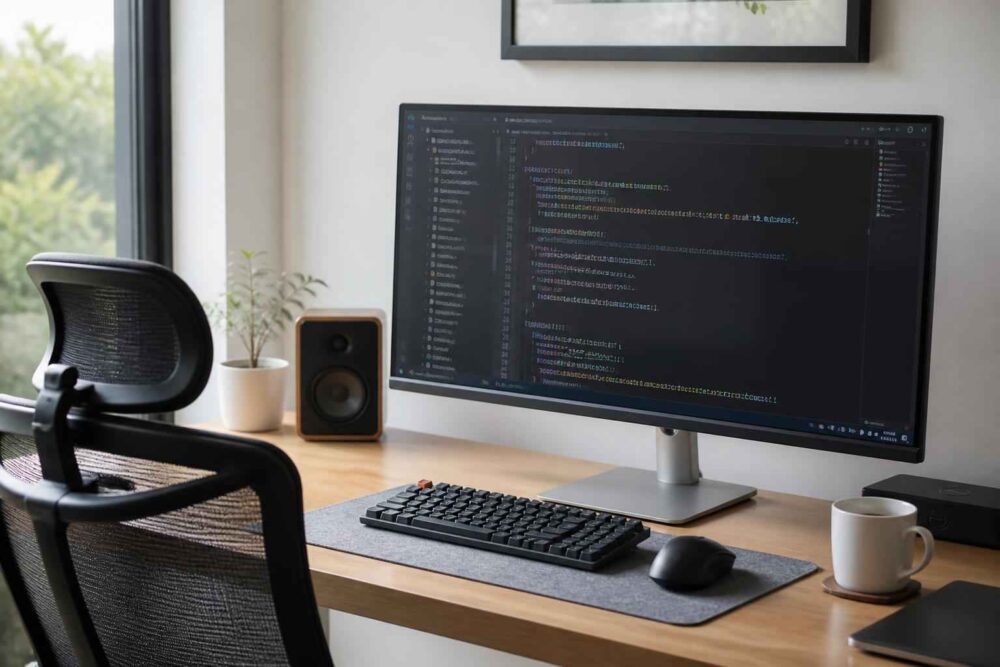
To dobry kompromis dla pracy z kodem, dokumentacją i komunikatorami. Na ekranie można wygodnie ustawić edytor obok przeglądarki, bez ciągłego przełączania okien. W praktyce właśnie to daje większą korzyść niż wysoka częstotliwość odświeżania, która w programowaniu zwykle nie jest kluczowym parametrem.
Monitor 24-calowy ma sens wtedy, gdy biurko jest małe, użytkownik siedzi blisko ekranu albo komputer firmowy nie radzi sobie z wyższą rozdzielczością. Warto jednak uważać na modele Full HD o większej przekątnej. Obraz może być wystarczający do podstawowej pracy, lecz tekst nie będzie tak gęsty i ostry jak na ekranie QHD.
Z kolei monitor 32-calowy daje dużo miejsca na okna, ale wymaga głębszego biurka i świadomego ustawienia. Przy zbyt małej odległości wzrok będzie częściej przesuwał się między skrajnymi obszarami ekranu. Duża przekątna nie zawsze oznacza więc większy komfort.
Praktyczna zasada: jeśli priorytetem jest czytelność kodu, najpierw dopasuj rozdzielczość do przekątnej, a dopiero później wybieraj dodatkowe funkcje. Wyższa rozdzielczość ma sens tylko wtedy, gdy system i aplikacje poprawnie obsługują skalowanie.
Rozdzielczość i ostrość tekstu — co naprawdę ma znaczenie?
Programista patrzy na ekran głównie na drobne elementy: znaki, nawiasy, przecinki, komentarze i komunikaty błędów. Dlatego ostrość tekstu ma większe znaczenie niż efektowny kontrast czy obsługa funkcji przeznaczonych dla graczy.
Rozdzielczość Full HD może być wystarczająca na mniejszej przekątnej, szczególnie przy prostych zadaniach i dużym rozmiarze czcionki. Przy ekranie 27-calowym warto jednak rozważyć QHD, ponieważ zwiększa przestrzeń roboczą i pozwala wyświetlić więcej kodu bez nadmiernego zmniejszania fontu.
Rozdzielczość 4K jest interesująca przy monitorach 27–32-calowych, szczególnie gdy użytkownik pracuje z wieloma oknami, grafikami interfejsu lub dużymi arkuszami. Trzeba jednak sprawdzić, jak komputer obsługuje skalowanie. Niektóre programy mogą wyglądać różnie po zmianie ustawień systemowych, a starszy laptop może potrzebować odpowiedniego przewodu lub stacji dokującej.
Czy monitor 4K jest potrzebny programiście?
Nie zawsze. Dopłata do 4K jest uzasadniona wtedy, gdy faktycznie wykorzystasz większą gęstość pikseli albo potrzebujesz dużej powierzchni roboczej. Jeśli pracujesz głównie w jednym IDE, a obok masz tylko terminal, dobrze dobrany monitor QHD może zapewnić podobny komfort przy mniejszym obciążeniu komputera.
4K warto rozważyć przy pracy z dużym ekranem, wieloma panelami, aplikacjami projektowymi lub gdy szczególnie zależy Ci na bardzo drobnym i ostrym tekście. Nie ma natomiast sensu kupować takiego monitora wyłącznie dlatego, że wyższa liczba wygląda lepiej w specyfikacji.
Ergonomia monitora do pracy przy kodzie
Nawet bardzo dobry panel nie będzie wygodny, jeśli nie da się go prawidłowo ustawić. W codziennej pracy szczególnie przydatna jest regulacja wysokości. Górna część ekranu powinna znajdować się na wysokości wzroku lub nieco poniżej, aby nie wymuszać ciągłego pochylania głowy.
Warto szukać także regulacji pochylenia oraz możliwości obrotu do pozycji pionowej, czyli pivotu. Pionowy układ może być praktyczny przy długich plikach, dokumentacji i logach. Nie jest jednak uniwersalnym rozwiązaniem. Do pracy z szerokim IDE i kilkoma panelami poziomy ekran zwykle sprawdzi się lepiej.
Podstawa powinna być stabilna i zajmować rozsądną ilość miejsca. Tani monitor z kiepską stopką może przesuwać się przy każdym dotknięciu biurka. Jeśli model ma tylko podstawową regulację, sprawdź, czy obsługuje standardowy uchwyt biurkowy. To może przedłużyć jego użyteczność, gdy później zmienisz aranżację stanowiska.
Matowa powierzchnia ogranicza uciążliwe odbicia, choć nie zastąpi właściwego ustawienia biurka względem okna i lampy. Przy wielogodzinnej pracy znaczenie ma też możliwość obniżenia jasności bez utraty czytelności oraz stabilne działanie trybów obrazu. Nie warto natomiast wyciągać z samej specyfikacji wniosków o pełnym komforcie wzroku — zależy on również od oświetlenia, odległości od ekranu i przerw.
USB-C, HDMI i DisplayPort — jak uniknąć problemów z podłączeniem?
Wybierając monitor do programowania, sprawdź nie tylko liczbę portów, lecz także ich funkcję. USB-C może oznaczać samo przesyłanie obrazu, ale w wybranych modelach służy również do ładowania laptopa i działania jako koncentrator USB. Te możliwości nie są automatyczne, dlatego trzeba zweryfikować je w instrukcji konkretnego urządzenia.
Jeśli monitor ma zasilać laptop, sprawdź moc ładowania oraz wymagania komputera. Zbyt słabe zasilanie może powodować powolne ładowanie albo rozładowywanie baterii podczas wymagającej pracy. Istotny jest także przewód: nie każdy kabel USB-C obsługuje jednocześnie obraz, dane i zasilanie.
DisplayPort i HDMI są praktyczne przy komputerach stacjonarnych oraz laptopach wyposażonych w odpowiednie wyjścia. Przed zakupem warto sprawdzić, jakie porty ma komputer firmowy, czy potrzebna będzie przejściówka oraz czy firmowe zasady pozwalają korzystać ze stacji dokującej. Problemy z kompatybilnością często pojawiają się dopiero po ustawieniu całego stanowiska.
Wbudowany hub USB może ograniczyć liczbę kabli na biurku, ale nie zawsze zastąpi osobną stację dokującą. Zwróć uwagę na rozmieszczenie portów. Gniazda umieszczone z tyłu są schludne, lecz mniej wygodne przy częstym podłączaniu pamięci USB, słuchawek czy innych akcesoriów.
Monitor płaski, ultrapanoramiczny czy dwa ekrany?
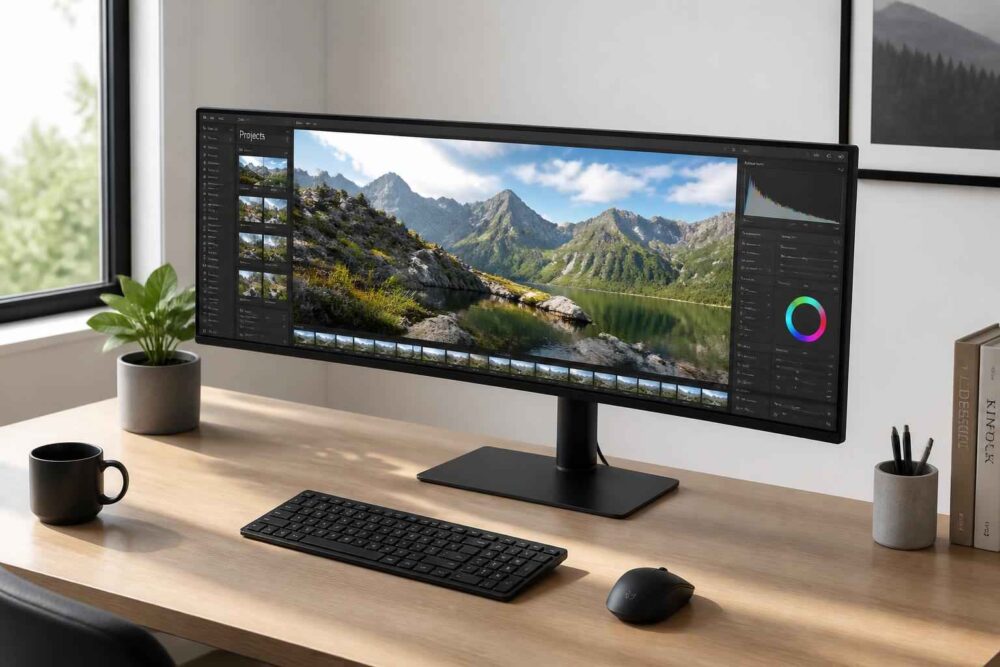
Monitor ultrapanoramiczny dobrze sprawdza się przy pracy z kilkoma oknami obok siebie. Może zastąpić dwa monitory i ograniczyć liczbę kabli. Jego wadą jest większa szerokość oraz to, że nie każda aplikacja dobrze wykorzystuje nietypowe proporcje obrazu.
Dwa osobne monitory zapewniają większą elastyczność. Możesz ustawić jeden ekran poziomo, a drugi pionowo, jednak potrzebujesz więcej miejsca i odpowiedniej organizacji przewodów. Pojawia się także dodatkowa ramka między ekranami, która może przeszkadzać przy rozciąganiu jednego okna.
Jeden monitor 27-calowy często wystarczy do codziennego kodowania. Dopiero gdy regularnie korzystasz z wielu źródeł informacji jednocześnie, warto dopłacić do większej powierzchni roboczej. Rozwiązanie powinno wynikać z rzeczywistego układu pracy, a nie z samego przekonania, że „więcej ekranów zawsze znaczy lepiej”.
Na jakie parametry nie warto przepłacać?
Wysoka częstotliwość odświeżania poprawia płynność przewijania i animacji, ale w typowym programowaniu nie jest najważniejsza. Jeśli monitor ma służyć również do gier, może być uzasadnionym dodatkiem. Do samego IDE lepiej najpierw dopłacić do regulowanej podstawy, wyższej ostrości tekstu lub wygodniejszej łączności.
Podobnie wygląda kwestia bardzo krótkiego czasu reakcji, rozbudowanych trybów gamingowych i podświetlenia dekoracyjnego. Nie są to funkcje, które zwykle zmieniają komfort pisania kodu. Wbudowane głośniki mogą być wygodne w prostych zastosowaniach, ale ich jakość i przydatność zależą od konkretnego stanowiska.
Nie ignoruj natomiast jakości wykonania. Monitor pracuje przez wiele godzin, dlatego luźna podstawa, trudne w obsłudze przyciski lub ograniczona dostępność serwisu mogą szybko zniwelować oszczędność. Przed zakupem sprawdź warunki gwarancji, politykę dotyczącą wad pikseli oraz możliwość zwrotu. To praktyczniejsze niż wybieranie wyłącznie na podstawie atrakcyjnej tabeli parametrów.
Jak dobrać monitor do konkretnego stanowiska?
Przed zakupem warto przejść przez krótką checklistę:
- zmierz szerokość i głębokość biurka oraz sprawdź, czy ekran można ustawić w odpowiedniej odległości,
- ustal, czy pracujesz z jednym oknem, czy potrzebujesz jednocześnie kodu, dokumentacji i terminala,
- porównaj przekątną z rozdzielczością, zamiast oceniać je osobno,
- sprawdź porty komputera, obsługę USB-C i wymagania dotyczące zasilania laptopa,
- upewnij się, że podstawa oferuje regulację wysokości albo monitor można zamontować na uchwycie,
- zweryfikuj sposób skalowania obrazu w systemie i najważniejszych aplikacjach.
Jeżeli używasz laptopa firmowego, szczególnie ważna jest kompatybilność całego zestawu. Monitor może mieć odpowiednie gniazdo, ale komputer może nie przesyłać przez USB-C obrazu albo nie dostarczać wystarczającej mocy. W takim przypadku potrzebna będzie stacja dokująca lub klasyczne połączenie obrazu osobnym przewodem.
Jaki monitor do programowania wybrać w praktyce?
Dla większości programistów najbardziej rozsądny będzie 27-calowy monitor QHD z matową powierzchnią, regulacją wysokości i wejściem DisplayPort lub HDMI. To uniwersalna konfiguracja do pracy z IDE, dokumentacją i terminalem. Jeśli korzystasz głównie z laptopa, warto dopłacić do USB-C z funkcją przesyłania obrazu i zasilania, ale tylko po potwierdzeniu zgodności z komputerem.
Tańszy monitor 24-calowy Full HD będzie wystarczający na małym biurku i do mniej wymagającego układu pracy. Duży ekran 32-calowy lub ultrapanoramiczny ma sens wtedy, gdy rzeczywiście wykorzystujesz dodatkową przestrzeń i masz miejsce na prawidłowe ustawienie stanowiska.
Najkrócej: najpierw wybierz wygodę i czytelność, następnie porty, a dopiero na końcu funkcje dodatkowe. Dobrze dopasowany monitor biurowy zwykle daje programiście więcej niż model nastawiony na gaming, nawet jeśli ten drugi ma dłuższą listę efektownych parametrów. Przed zakupem porównaj swój sposób pracy z wymaganiami konkretnego modelu i sprawdź, czy dopłata przynosi realną korzyść przy biurku.