Bezpieczeństwo danych nie zależy od jednego programu z ikoną tarczy. Skuteczna ochrona łączy aktualny system, rozsądne korzystanie z plików i kont oraz kopię zapasową niezależną od głównego komputera. Dzięki temu nawet błąd użytkownika, awaria dysku albo ransomware nie musi oznaczać utraty ważnych dokumentów i zdjęć.
Najlepiej zacząć od działań, które ograniczają skutki problemu i można łatwo odwrócić. Sam antywirus może zmniejszyć ryzyko infekcji, ale nie przywróci plików usuniętych przez awarię ani zaszyfrowanych przez złośliwe oprogramowanie.
| Warstwa ochrony | Przed czym chroni | Co trzeba zrobić |
|---|---|---|
| Kopia zapasowa | Awarią, pomyłką, ransomware | Regularnie kopiować dane na niezależny nośnik lub do chmury |
| Aktualizacje | Wykorzystaniem znanych luk | Włączać automatyczne aktualizacje systemu i aplikacji |
| Ochrona kont | Przejęciem dostępu | Stosować silne, unikalne hasła i uwierzytelnianie wieloskładnikowe |
| Ostrożność użytkownika | Phishingiem i malware | Sprawdzać źródła plików, linków i instalatorów |
Od czego zacząć zabezpieczanie danych na komputerze?
Najpierw sprawdź, gdzie faktycznie znajdują się ważne pliki. Często są rozproszone w folderach „Dokumenty”, „Pulpit”, „Pobrane”, katalogach programów oraz na dodatkowych partycjach. Warto uwzględnić także pocztę przechowywaną lokalnie, profile przeglądarek, projekty, skany i pliki zapisane przez aplikacje biurowe.
Następnie oceń, czy dane istnieją w więcej niż jednym miejscu. Plik znajdujący się wyłącznie na komputerze nie jest kopią zapasową. Drugi folder na tym samym dysku również nią nie jest, bo awaria nośnika może objąć obie lokalizacje. Podobnie działa synchronizacja z chmurą: pomaga po przypadkowym usunięciu lub awarii urządzenia, ale przy niektórych usługach skasowanie pliku może zostać zsynchronizowane ze wszystkimi urządzeniami.
Najważniejsza zasada: kopia zapasowa powinna być dostępna wtedy, gdy główny komputer przestaje działać. Jeżeli dysk z kopią stale pozostaje podłączony, ransomware może w niektórych sytuacjach zaszyfrować również jego zawartość. Niezależność kopii jest ważniejsza niż sama liczba posiadanych folderów.
Jak zrobić kopię zapasową plików?
Dla większości użytkowników domowych wystarczający będzie prosty, powtarzalny schemat. Najważniejsze dane można kopiować na zewnętrzny dysk, a dodatkowo przechowywać ich wybrane wersje w zaufanej usłudze chmurowej. Mała firma powinna rozważyć rozwiązanie pozwalające odtwarzać całe środowisko pracy, a nie tylko pojedyncze dokumenty.
Zewnętrzny dysk jest praktyczny i nie wymaga stałego abonamentu. Trzeba jednak pamiętać o jego fizycznym bezpieczeństwie. Nośnik przechowywany obok komputera może zostać skradziony, zalany lub uszkodzony razem z nim. Dlatego po wykonaniu kopii warto go odłączyć i przechowywać w innym miejscu. Jeżeli dane są szczególnie wrażliwe, należy rozważyć ich szyfrowanie.
Chmura ułatwia automatyczną synchronizację i odzyskanie plików na innym urządzeniu. Nie powinna jednak być wybierana wyłącznie na podstawie reklamy. Sprawdź historię wersji, możliwość przywrócenia usuniętych danych, sposób logowania oraz to, czy aplikacja nie synchronizuje bez pytania całych katalogów z poufnymi informacjami.
W przypadku dokumentów, nad którymi pracujesz codziennie, przydają się wcześniejsze wersje plików. Chronią przed sytuacją, w której dokument zostaje zapisany po błędnej edycji albo uszkodzeniu. Sama synchronizacja nie zawsze daje taki efekt, dlatego przed wyborem usługi sprawdź, jak długo przechowuje ona poprzednie wersje.
Jak często wykonywać backup?
Częstotliwość zależy od tego, jak szybko zmieniają się dane. Jeśli tworzysz dokumenty każdego dnia, kopia wykonywana raz na miesiąc jest zbyt rzadka. W razie awarii stracisz wszystko, co powstało od ostatniego terminu. Z kolei dla archiwalnych zdjęć lub rzadko używanych dokumentów wystarczy harmonogram dopasowany do rzeczywistych zmian.
Najlepsza kopia to taka, która wykonuje się regularnie i nie wymaga pamiętania o niej. Po konfiguracji raz na jakiś czas sprawdź jednak, czy zadanie nadal działa, nośnik jest wykrywany, a pliki można otworzyć. Komunikat „kopia ukończona” nie zawsze oznacza, że odzyskanie danych będzie możliwe.
Dlaczego trzeba testować odzyskiwanie?
Uszkodzona kopia, błędna ścieżka folderu lub brak uprawnień mogą ujawnić się dopiero po awarii. Dlatego wybierz kilka plików i przeprowadź próbne przywrócenie do innego folderu. Nie testuj przez przenoszenie oryginałów — przypadkowe nadpisanie danych może utrudnić ich odzyskanie.
Jak zabezpieczyć komputer przed wirusami i ransomware?
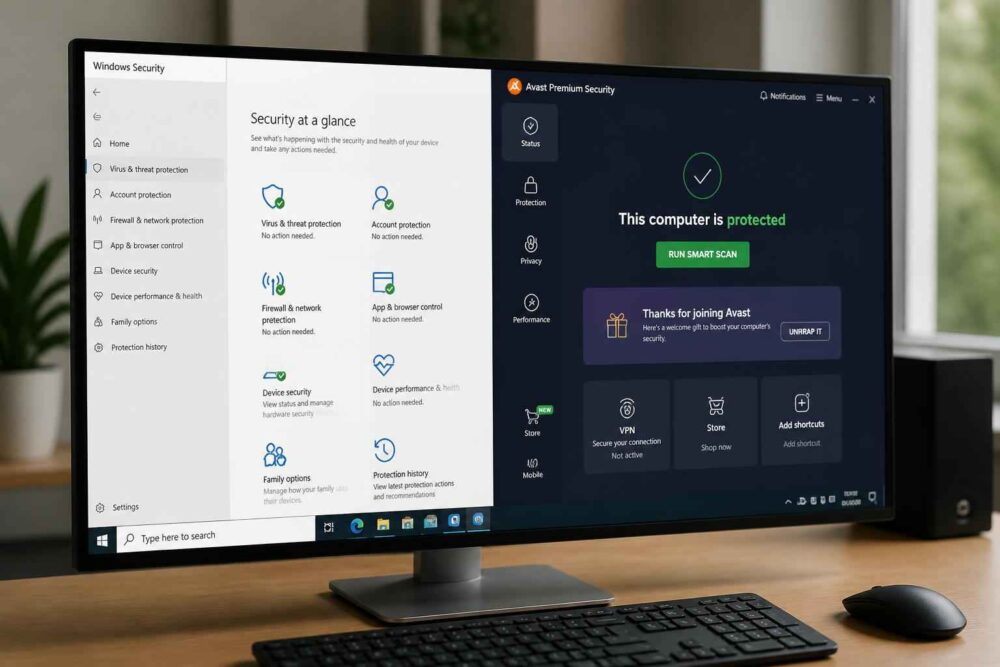
Nowoczesny system operacyjny ma wbudowane mechanizmy ochrony, które dla wielu użytkowników będą wystarczające, jeśli pozostają aktywne i aktualne. Nie ma potrzeby instalowania kilku antywirusów jednocześnie. Programy tego typu mogą wzajemnie się blokować, obciążać komputer i utrudniać ocenę, który komunikat jest prawdziwy.
Włącz automatyczne aktualizacje systemu, przeglądarki oraz aplikacji, z których korzystasz. Aktualizacja nie jest wyłącznie dodatkiem z nowymi funkcjami. Często zamyka znane luki, które mogą zostać wykorzystane przez złośliwy plik lub stronę internetową.
Ostrożność zachowaj przy załącznikach, dokumentach z makrami, crackach, generatorach kluczy i „darmowych” instalatorach. Szczególnie ryzykowne są programy pobierane z przypadkowych stron, gdy ich autor lub źródło aktualizacji nie są jasne. Pobieraj aplikacje z oficjalnej witryny producenta albo zaufanego sklepu systemowego. Przed instalacją zwróć uwagę na dodatkowe komponenty i zakres wymaganych uprawnień.
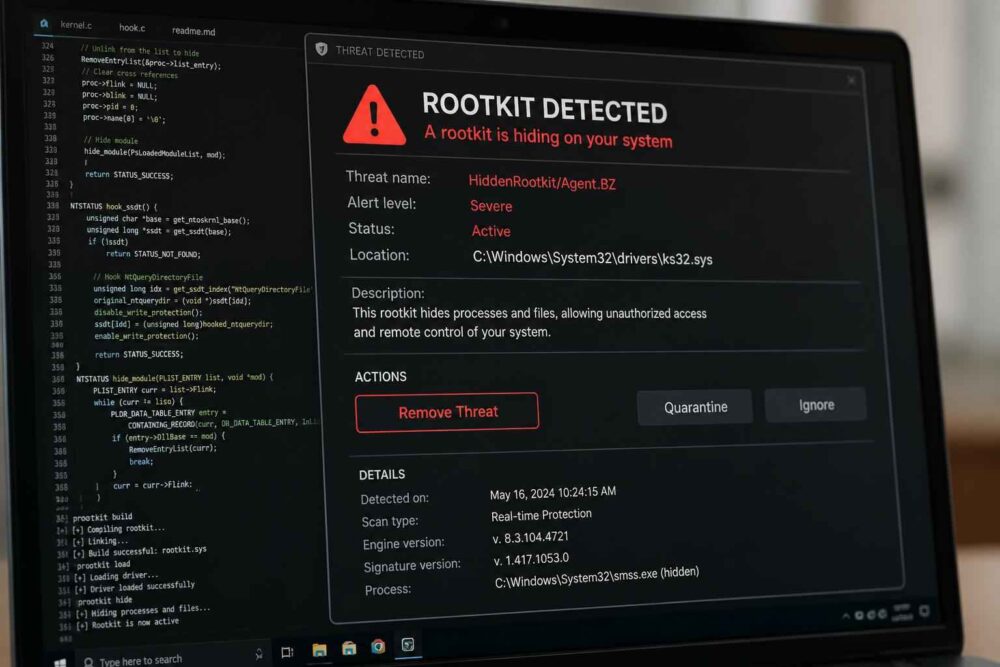
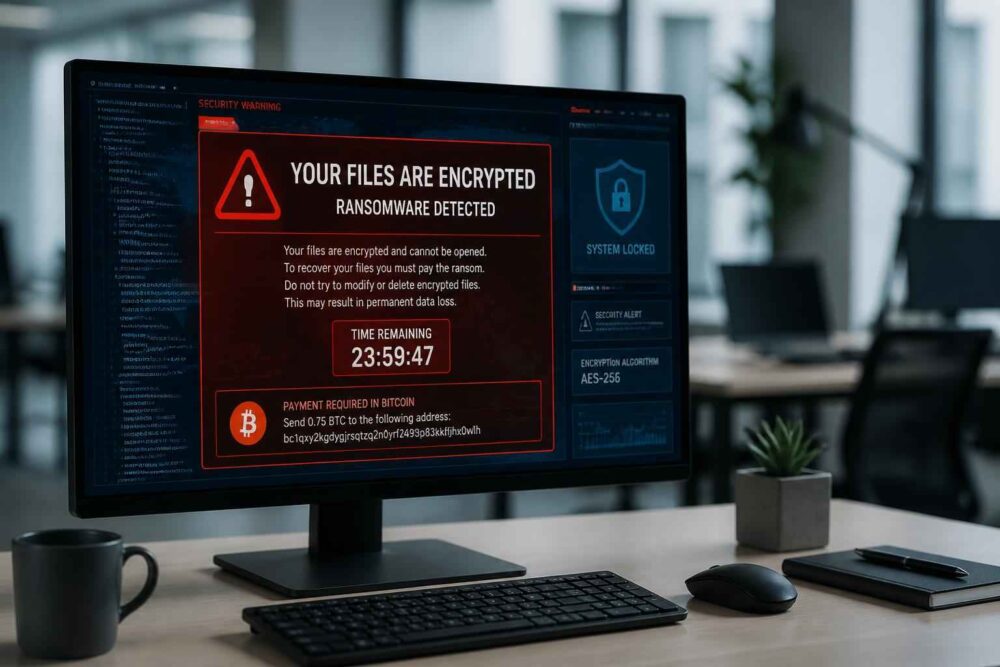
Ransomware często nie potrzebuje skomplikowanej konfiguracji po stronie użytkownika. Wystarczy uruchomienie złośliwego załącznika lub programu z wysokimi uprawnieniami. Jeżeli nagle pliki zmieniają rozszerzenia, pojawiają się żądania zapłaty albo system intensywnie obciąża dysk, odłącz komputer od sieci i nie próbuj samodzielnie usuwać śladów zaawansowanej infekcji. Najpierw zabezpiecz dostępne kopie i skonsultuj sytuację ze specjalistą.
Jak chronić konta i ograniczyć dostęp do plików?
Bezpieczeństwo danych obejmuje także konta użytkowników. Przejęcie poczty może umożliwić resetowanie haseł do innych usług, a dostęp do konta administratora ułatwia zmianę ustawień systemowych. Używaj unikalnych haseł — wyciek hasła z jednego serwisu nie powinien otwierać drogi do pozostałych.
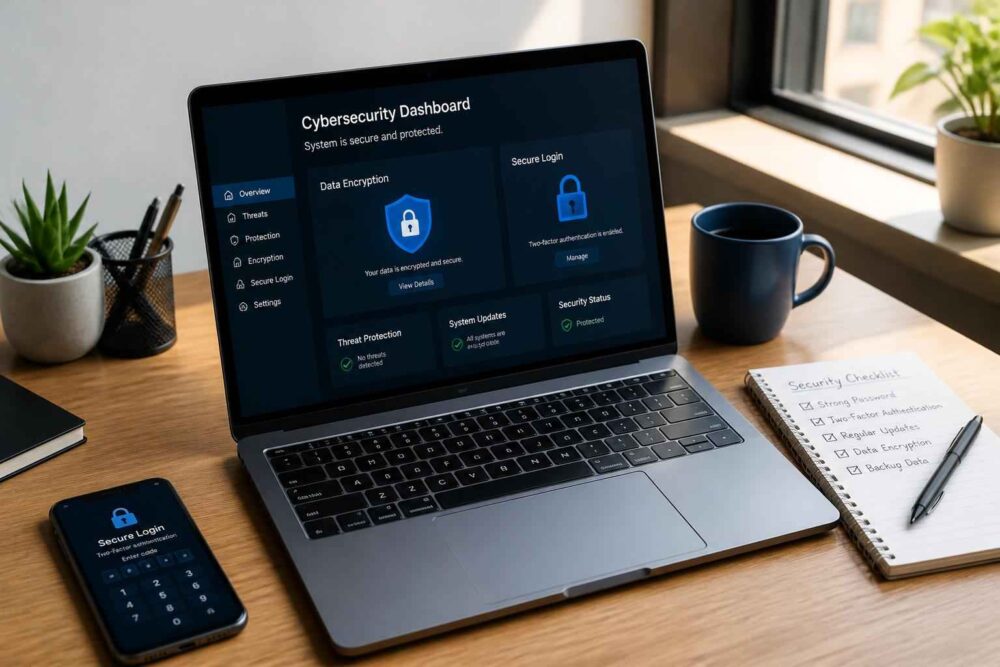
Pomocny jest menedżer haseł, ponieważ pozwala tworzyć długie, różne hasła bez zapisywania ich w zwykłym pliku tekstowym. Konto pocztowe i usługi przechowujące kopie zapasowe zabezpiecz uwierzytelnianiem wieloskładnikowym. Warto również zapisać kody awaryjne w bezpiecznym miejscu, aby utrata telefonu nie oznaczała utraty dostępu do danych.
Do codziennej pracy używaj konta standardowego, jeśli nie potrzebujesz uprawnień administratora. To nie zatrzyma każdej infekcji, ale może ograniczyć zakres zmian, jakie złośliwy program wykona bez dodatkowego potwierdzenia. Gdy aplikacja prosi o uprawnienia niepasujące do jej funkcji, nie akceptuj komunikatu automatycznie.
Co zrobić z poufnymi plikami?
Dokumenty zawierające dane finansowe, skany dokumentów tożsamości lub informacje firmowe powinny być przechowywane w szyfrowanym miejscu. Samo ukrycie folderu albo zmiana jego nazwy nie stanowi zabezpieczenia. Szyfrowanie chroni dane przede wszystkim wtedy, gdy ktoś uzyska fizyczny dostęp do dysku lub urządzenia.
Włącz blokadę ekranu i ustaw krótki czas jej aktywacji. Jeżeli komputer jest używany w małej firmie, warto dodatkowo rozdzielić konta pracowników i ograniczyć dostęp do katalogów, które nie są im potrzebne. Zmniejsza to skutki pomyłki oraz utrudnia przypadkowe usunięcie cudzych plików.
Jak rozpoznać phishing i fałszywe komunikaty?
Phishing nie zawsze wygląda jak oczywisty błąd językowy. Wiadomość może być poprawnie napisana, zawierać logo usługi i odwoływać się do prawdziwego problemu, na przykład wygasającego hasła. Najważniejsze jest to, dokąd prowadzi link i czego żąda nadawca.
Nie loguj się do banku, poczty ani panelu firmowego po kliknięciu linku z niespodziewanej wiadomości. Otwórz stronę samodzielnie z zapisanej zakładki lub wpisz adres ręcznie. Sprawdź domenę, ale nie ograniczaj się do pierwszego fragmentu widocznego w wiadomości — oszust może umieścić nazwę znanej usługi w subdomenie lub ścieżce adresu.
Podobnie traktuj wyskakujące komunikaty o rzekomej infekcji i pilnej potrzebie instalacji programu. Przeglądarka nie powinna być powodem do pobierania przypadkowego „narzędzia naprawczego”. Zamknij kartę, uruchom systemową ochronę i wykonaj skan z poziomu zaufanego programu.
Praktyczna kolejność zabezpieczania komputera
Jeśli nie wiesz, od czego zacząć, nie instaluj losowych aplikacji optymalizujących. Działaj według kolejności, która najpierw chroni możliwość odzyskania danych, a dopiero później poprawia pozostałe elementy konfiguracji:
- Zidentyfikuj ważne dane i sprawdź, czy nie są zapisane tylko na jednym dysku.
- Wykonaj pierwszą kopię zapasową na odłączanym nośniku lub w zaufanej usłudze z historią wersji.
- Włącz aktualizacje systemu, przeglądarki i używanych programów.
- Sprawdź ochronę kont, ustaw unikalne hasła i włącz uwierzytelnianie wieloskładnikowe.
- Usuń niepotrzebne aplikacje i programy pobrane z niepewnych źródeł.
- Przetestuj przywracanie kilku plików oraz zapisz procedurę na wypadek awarii.
Taka kolejność ma znaczenie. Formatowanie komputera, czyszczenie rejestru czy instalowanie kolejnego programu zabezpieczającego nie rozwiąże problemu, jeśli jedyna kopia dokumentów już zniknęła. Najpierw trzeba stworzyć możliwość powrotu do sprawnego stanu.
Czego unikać podczas ochrony danych?
Pozornie rozsądnym rozwiązaniem bywa instalowanie wielu programów „przyspieszających” i „naprawiających” system. Część z nich wyświetla alarmy o problemach, które mają skłonić do zakupu pełnej wersji. Inne uzyskują szerokie uprawnienia i same stają się dodatkowym źródłem ryzyka. Jeżeli nie potrafisz ustalić, kto stworzył program, skąd pochodzi i jakie dane zbiera, nie instaluj go na głównym komputerze.
Nie wyłączaj ochrony systemowej tylko dlatego, że aplikacja wyświetla taki komunikat. Jeśli program wymaga wyłączenia antywirusa, zapory lub mechanizmów kontroli aplikacji, najpierw sprawdź jego pochodzenie i dokumentację producenta. W przypadku nieznanego instalatora bezpieczniej z niego zrezygnować.
Nie przechowuj też haseł w pliku na pulpicie ani nie wysyłaj ich sobie w zwykłej wiadomości e-mail. Wygoda takiego rozwiązania kończy się w chwili przejęcia konta lub dostępu do komputera. Nie zakładaj również, że komputer jest bezpieczny tylko dlatego, że działa bez widocznych problemów. Wiele incydentów nie daje wyraźnych objawów na początku.
Kiedy potrzebna jest pomoc specjalisty?
Pomoc warto uzyskać wtedy, gdy komputer zachowuje się nietypowo mimo aktualizacji i skanowania, doszło do podejrzenia kradzieży konta, zaszyfrowania plików albo uszkodzenia nośnika. Szczególnie ważne jest, aby nie wykonywać pochopnych operacji na dysku, jeśli dane nie mają kopii. Instalowanie przypadkowych narzędzi do odzyskiwania może nadpisać informacje potrzebne do dalszej analizy.
W przypadku fizycznego uszkodzenia dysku potrzebna jest usługa odzyskiwania danych, a nie zwykły program. Przy zaawansowanym ransomware lub incydencie w firmie należy odłączyć zainfekowane urządzenia od sieci, zachować informacje o tym, co się wydarzyło, i skontaktować się z osobą zajmującą się bezpieczeństwem. Nie ma uniwersalnej metody, która bez ryzyka przywróci każdy zaszyfrowany plik.
Najrozsądniejszy plan ochrony jest prosty: regularny backup, aktualny system, bezpieczne konta i ostrożność przy plikach. Zacznij od sprawdzenia, czy najważniejsze dokumenty istnieją poza głównym komputerem, a następnie przetestuj ich przywracanie. Dopiero później zajmuj się dodatkowymi narzędziami i bardziej zaawansowanymi ustawieniami — bezpieczeństwo powinno realnie zmniejszać skutki awarii, a nie tylko dawać poczucie ochrony.