To, jak połączyć telefon z laptopem bezprzewodowo, zależy przede wszystkim od celu: przesyłania plików, synchronizacji powiadomień, udostępniania internetu albo wyświetlania obrazu. Nie istnieje jedna metoda równie wygodna dla każdego telefonu i komputera, dlatego warto najpierw dopasować sposób połączenia do używanych systemów.
Najbezpieczniej zacząć od funkcji wbudowanych w telefon i laptop lub aplikacji pochodzących z oficjalnych źródeł. Dzięki temu łatwiej kontrolować uprawnienia, rozłączyć urządzenia i uniknąć przypadkowego udostępnienia prywatnych zdjęć czy dokumentów.
Od czego zależy połączenie telefonu z laptopem?
Przed konfiguracją sprawdź, czy oba urządzenia mają włączone odpowiednie moduły: Wi-Fi, Bluetooth albo obsługę tej samej funkcji systemowej. Znaczenie ma również rodzaj telefonu i laptopa. Inne możliwości otrzymasz przy telefonie z Androidem i komputerze z systemem Windows, a inne przy telefonie iPhone oraz laptopie Mac.
Warto też rozdzielić cztery różne potrzeby. Do małych plików lub prostego parowania wystarczy Bluetooth. Do większej liczby zdjęć lepsze będzie połączenie przez Wi-Fi. Udostępnienie internetu wymaga hotspotu, a obsługa powiadomień lub kopiowanie tekstu może wymagać dodatkowej funkcji synchronizacji.
Praktyczna wskazówka: samo wykrycie telefonu przez laptop nie oznacza jeszcze, że można przeglądać jego pliki. Dostęp do danych trzeba zwykle potwierdzić na telefonie, a niekiedy również odblokować ekran.
| Cel połączenia | Najlepsza metoda | Najważniejsze ograniczenie |
|---|---|---|
| Przesyłanie kilku małych plików | Bluetooth lub funkcja udostępniania w pobliżu | Bluetooth działa wolniej przy większych plikach |
| Zdjęcia i filmy | Transfer przez Wi-Fi lub chmurę | Urządzenia muszą mieć dostęp do tej samej sieci albo usługi |
| Internet w laptopie | Hotspot osobisty | Zużywa baterię i pakiet danych telefonu |
| Powiadomienia i wiadomości | Oficjalna funkcja synchronizacji urządzeń | Zakres funkcji zależy od systemu i modelu |
| Obraz telefonu na laptopie | Przesyłanie ekranu przez Wi-Fi | Potrzebna zgodność funkcji po obu stronach |
Jak przesyłać pliki bezprzewodowo?
Transfer przez Wi-Fi
Jeśli chcesz przesłać zdjęcia, filmy lub dokumenty, wybierz metodę opartą na Wi-Fi. Zwykle działa szybciej niż Bluetooth i lepiej sprawdza się przy większej liczbie plików. Telefon i laptop powinny być podłączone do tej samej sieci, chyba że używana funkcja tworzy bezpośrednie połączenie między urządzeniami.
W systemach mobilnych i komputerowych może to być funkcja udostępniania plików w pobliżu. Po wybraniu dokumentu wskaż laptop jako odbiorcę, zaakceptuj transfer na drugim urządzeniu i sprawdź folder pobierania. Przy pierwszym użyciu zwróć uwagę na nazwę urządzenia, aby nie wysłać pliku do sąsiedniego telefonu lub komputera.
Inną opcją jest chmura. Sprawdza się, gdy urządzenia nie znajdują się obok siebie albo chcesz mieć dostęp do plików również później. Jej minusem jest konieczność przesłania danych na zewnętrzny serwer oraz zależność od internetu i wolnego miejsca na koncie.
Bluetooth — kiedy ma sens?
Bluetooth jest prosty przy pojedynczym zdjęciu, kontakcie lub niewielkim dokumencie. Włącz Bluetooth na obu urządzeniach, rozpocznij wyszukiwanie, wybierz właściwy laptop i potwierdź ten sam kod parowania. Następnie zaakceptuj odbiór pliku na komputerze.
Nie traktuj jednak Bluetooth jako uniwersalnego zamiennika szybkiego transferu. Przesyłanie dużego filmu może trwać długo, a połączenie może zostać przerwane, gdy urządzenia oddalą się od siebie lub laptop przejdzie w tryb uśpienia. Przy większych danych wybierz Wi-Fi albo przewód.
Jak połączyć telefon z laptopem, aby udostępnić internet?
Telefon może działać jako mobilny hotspot. W ustawieniach sieci komórkowej włącz hotspot osobisty lub przenośny punkt dostępu, ustaw nazwę sieci i hasło, a następnie wybierz tę sieć na laptopie. Po wpisaniu hasła komputer skorzysta z pakietu danych telefonu.
To wygodne rozwiązanie podczas pracy poza domem, ale wymaga kontroli. Hotspot szybciej rozładowuje baterię, a transmisja może zużyć znaczną część pakietu internetowego. Ustaw mocne, własne hasło i wyłącz hotspot, gdy przestajesz go używać. Nie pozostawiaj otwartej sieci bez zabezpieczenia, nawet jeśli korzystasz z niej tylko przez kilka minut.
Jak zsynchronizować telefon z laptopem?
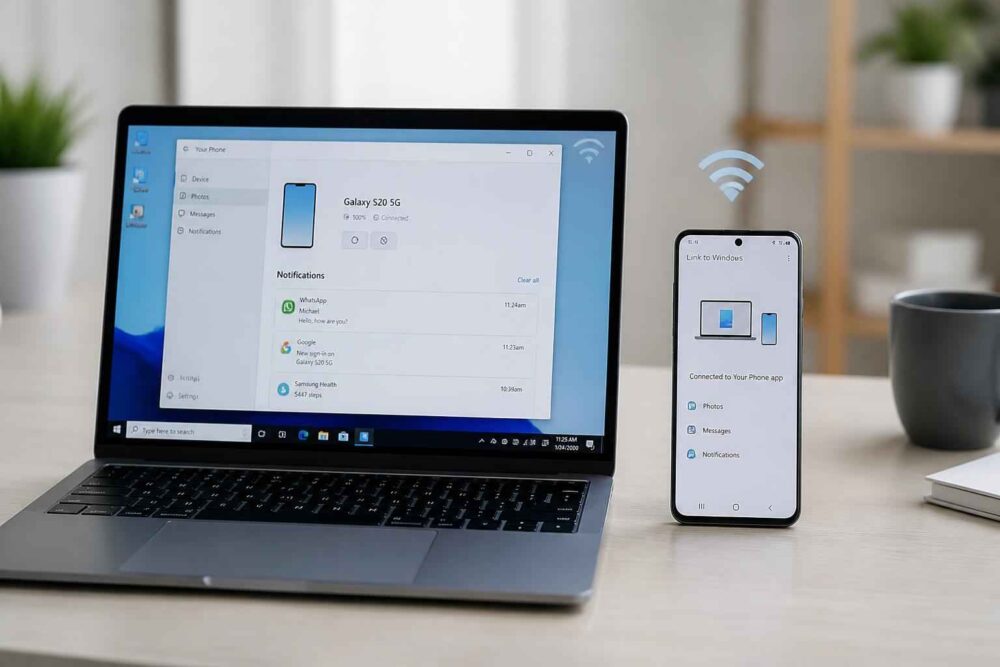
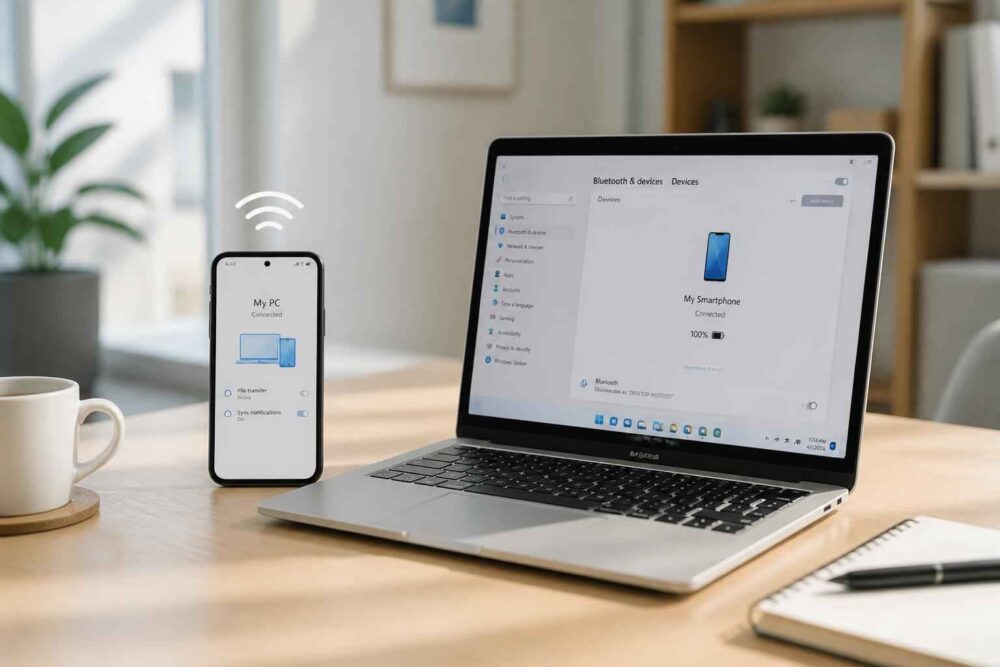
Jeżeli zależy Ci na powiadomieniach, wiadomościach, kopiowaniu tekstu lub dostępie do części zdjęć, potrzebujesz synchronizacji urządzeń, a nie zwykłego parowania Bluetooth. Skorzystaj z funkcji systemowej albo oficjalnej aplikacji przeznaczonej do współpracy telefonu z komputerem.
Podczas konfiguracji telefon może poprosić o dostęp do powiadomień, kontaktów, zdjęć lub wiadomości. Przyznawaj tylko te uprawnienia, które są potrzebne do wybranej funkcji. Jeśli chcesz wyłącznie przesyłać zdjęcia, nie ma powodu udostępniać aplikacji pełnego dostępu do wiadomości.
W przypadku telefonu iPhone oraz laptopa Mac część danych może synchronizować się przez wspólne konto i usługi systemowe. Przy innych połączeniach zakres funkcji zależy od wersji systemu, producenta i modelu urządzenia. Brak jednej opcji w menu nie musi oznaczać awarii — może wynikać z niezgodności platform.
Jak wyświetlić ekran telefonu na laptopie?
Bezprzewodowe kopiowanie obrazu ekranu wymaga zgodności standardu po stronie telefonu i laptopa. Włącz funkcję przesyłania ekranu w telefonie, wybierz komputer z listy dostępnych urządzeń i zaakceptuj połączenie na laptopie, jeśli pojawi się komunikat.
Ta metoda przydaje się do pokazania zdjęć, prezentacji lub aplikacji. Nie zawsze będzie dobrym wyborem do gier czy nagrywania dynamicznego obrazu, ponieważ mogą pojawić się opóźnienia. Stabilność zależy od jakości sieci Wi-Fi, odległości między urządzeniami i obciążenia sieci.
Jeżeli laptop nie pojawia się na liście, sprawdź, czy obsługuje odbieranie obrazu, a nie tylko jego wysyłanie. W razie braku zgodności potrzebne może być dodatkowe oprogramowanie, ale instaluj je wyłącznie z oficjalnego źródła i przed nadaniem uprawnień przeczytaj, do czego będzie miało dostęp.
Co zrobić, gdy telefon nie łączy się z laptopem?
Najpierw wyłącz i włącz Wi-Fi lub Bluetooth na obu urządzeniach. Następnie sprawdź, czy telefon jest odblokowany, a laptop nie korzysta z trybu samolotowego ani ograniczeń oszczędzania energii. Częstą przyczyną problemu jest także próba połączenia z niewłaściwym urządzeniem o podobnej nazwie.
- Usuń zapisane parowanie Bluetooth na telefonie i laptopie, a następnie sparuj urządzenia ponownie.
- Sprawdź, czy oba urządzenia są w tej samej sieci Wi-Fi, jeśli transfer lub przesyłanie obrazu tego wymaga.
- Zaktualizuj systemy i oficjalną aplikację używaną do synchronizacji.
- Odłącz inne urządzenia Bluetooth, które mogą zajmować połączenie lub powodować pomyłkę.
- W ustawieniach prywatności sprawdź, czy aplikacja ma dostęp do plików, zdjęć albo powiadomień.
Jeśli połączenie działa tylko przez chwilę, przyczyną może być usypianie aplikacji w tle albo zbyt agresywne oszczędzanie baterii. Z kolei brak dostępu do plików często wynika z niepotwierdzenia komunikatu na telefonie. Warto też sprawdzić, czy plik nie został zapisany w innym folderze niż domyślny katalog pobierania.
Jak zadbać o bezpieczeństwo bezprzewodowego połączenia?
Po zakończeniu transferu rozłącz urządzenia, wyłącz hotspot i usuń niepotrzebne parowania. Jeśli laptop jest współdzielony, nie zapisuj automatycznie danych logowania ani nie pozostawiaj aktywnej synchronizacji wiadomości i zdjęć.
Unikaj przypadkowych aplikacji obiecujących „połączenie ze wszystkim”. Mogą żądać dostępu do całej pamięci telefonu, kontaktów lub powiadomień, mimo że do prostego przesłania pliku nie jest to konieczne. Minimalny zakres uprawnień jest rozsądniejszy i ułatwia kontrolę nad prywatnymi danymi.
Jaki sposób wybrać w konkretnym przypadku?
Do kilku małych plików wybierz Bluetooth, ale przy zdjęciach i filmach lepiej użyć Wi-Fi. Gdy laptop ma korzystać z internetu, włącz hotspot i zabezpiecz go silnym hasłem. Do powiadomień lub kopiowania tekstu zastosuj oficjalną synchronizację, a do prezentowania obrazu sprawdź zgodność funkcji przesyłania ekranu.
Najbardziej uniwersalna zasada brzmi: najpierw określ cel, potem wybierz technologię. Natywne funkcje zwykle zapewniają najprostsze ponowne połączenie i mniejsze ryzyko nadania zbyt szerokich uprawnień. Jeśli konkretna metoda nie działa, nie instaluj od razu kilku przypadkowych narzędzi — najpierw sprawdź zgodność systemów, ustawienia sieci i komunikaty na telefonie.
Po takim rozdzieleniu problemu konfiguracja staje się prostsza: Bluetooth wystarczy do lekkich zadań, Wi-Fi do transferu danych, hotspot do internetu, a synchronizacja lub przesyłanie ekranu do codziennej współpracy urządzeń. Wybierz rozwiązanie, które spełnia konkretną potrzebę i pozwala łatwo ograniczyć dostęp po zakończeniu pracy.