Informacja o tym, że Windows 10 jest aktywowany, nie odpowiada jeszcze na pytanie, czy system ma licencję OEM, czy Box. Nie potwierdza też legalnego pochodzenia klucza ani prawa do przeniesienia systemu na inny komputer.
Żeby rzetelnie ustalić, z jakim typem licencji mamy do czynienia, trzeba połączyć dane wyświetlane przez system z historią urządzenia, dowodem zakupu i informacjami od sprzedawcy. Poniżej pokazuję, jak zrobić to krok po kroku, bez polegania wyłącznie na jednym komunikacie Windowsa.
| Oznaczenie lub informacja | Co zwykle oznacza | Czy rozstrzyga legalność? |
|---|---|---|
| RETAIL | Licencja detaliczna, zwykle kojarzona z wersją Box | Nie, potrzebny jest dowód zakupu i wiarygodne źródło |
| OEM_DM | Klucz OEM zapisany w firmware urządzenia | Nie, potwierdza jedynie kanał licencji |
| VOLUME | Licencjonowanie zbiorcze dla organizacji | Nie powinno być sprzedawane jako zwykły klucz konsumencki |
| Windows jest aktywowany | System przeszedł proces aktywacji | Nie potwierdza pochodzenia ani prawa do odsprzedaży |
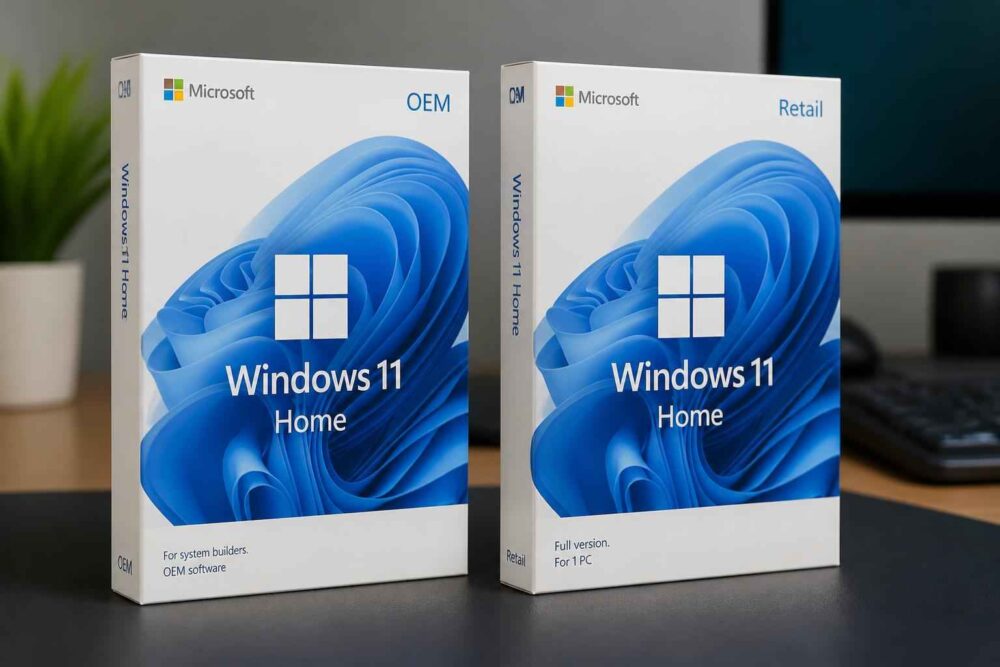
OEM czy Box – czym różnią się te licencje?
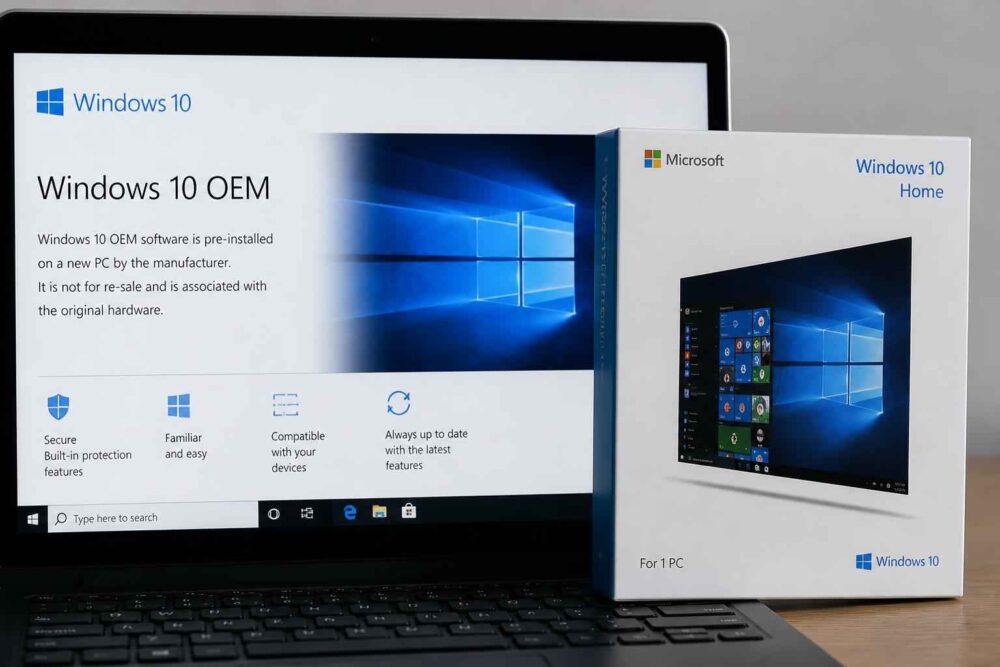
Licencja OEM jest zazwyczaj przypisana do pierwszego komputera, na którym została użyta. W praktyce wiąże się z konkretnym urządzeniem, a często przede wszystkim z jego płytą główną. Jeżeli komputer działa bez zmian, system może być ponownie aktywowany po reinstalacji. Wymiana płyty głównej może jednak spowodować utratę aktywacji albo wymagać dodatkowej weryfikacji.
Licencja Box, nazywana też detaliczną lub Retail, jest zwykle przeznaczona do przeniesienia na inny komputer, pod warunkiem że nie jest używana równocześnie na kilku urządzeniach. Przeniesienie nie oznacza więc możliwości kopiowania jednej licencji na wiele komputerów. Wymaga także usunięcia jej z poprzedniego urządzenia i zachowania dowodu zakupu.
Najważniejsza różnica dotyczy zatem nie samego sposobu aktywacji, lecz powiązania licencji ze sprzętem. Tani klucz może aktywować Windows, ale sama aktywacja nie zmieni licencji OEM w Box ani nie zapewni prawa do przenoszenia systemu.
Ważne: wynik polecenia slmgr pokazuje kanał aktywacji, a nie pełną historię zakupu. Oznaczenie RETAIL jest wskazówką, ale nie zastępuje faktury, potwierdzenia zakupu ani informacji o źródle klucza.
Jak sprawdzić typ licencji Windows 10 za pomocą polecenia slmgr?
Najprostszą metodą jest użycie narzędzia slmgr.vbs, które znajduje się w systemie Windows 10. Można uruchomić je z wiersza polecenia lub z okna PowerShell.
- Otwórz menu Start i wpisz
cmdalboPowerShell. - Uruchom aplikację i wpisz polecenie
slmgr /dli. - Odczytaj pozycję Description lub Opis, w której powinien pojawić się kanał licencji.
Wynik może zawierać między innymi takie oznaczenia:
RETAIL channel wskazuje na licencję detaliczną, zwykle odpowiadającą wersji Box. OEM_DM channel oznacza klucz OEM zapisany w firmware komputera. Można też spotkać OEM_COA, związane ze starszym sposobem dostarczania licencji OEM, oraz oznaczenia VOLUME, charakterystyczne dla licencjonowania zbiorczego.
Jeśli potrzebujesz dokładniejszych danych, użyj polecenia:
slmgr /dlv
To polecenie wyświetla bardziej szczegółowe informacje, w tym kanał licencji, stan aktywacji i fragment klucza produktu. Nie pokazuje jednak pełnego klucza. Jest to celowe zabezpieczenie, a próby odzyskiwania całego klucza przypadkowymi programami nie zawsze są bezpieczne ani miarodajne.
Jak sprawdzić, czy Windows 10 jest aktywowany?
Typ licencji i jej aktywacja to dwie różne kwestie. Stan aktywacji sprawdzisz w ustawieniach systemu, przechodząc do Ustawienia → Aktualizacja i zabezpieczenia → Aktywacja. W tym miejscu Windows może informować o aktywacji za pomocą licencji cyfrowej, klucza produktu albo licencji cyfrowej powiązanej z kontem Microsoft.
Przydatne jest również polecenie:
slmgr /xpr
Wyświetla ono informację o tym, czy aktywacja jest trwała, czy ma określony termin wygaśnięcia. Nie odpowiada natomiast na pytanie, czy licencja jest OEM, Box, edukacyjna lub zbiorcza. Do tego służy przede wszystkim odczyt kanału licencji z polecenia slmgr /dli albo slmgr /dlv.
To rozdzielenie jest istotne w praktyce. Komputer może działać i poprawnie przechodzić aktywację, mimo że użyty klucz pochodzi z niejasnej oferty, został wcześniej wykorzystany albo jest częścią licencji przeznaczonej dla innego rodzaju odbiorcy.
Jak rozpoznać klucz OEM zapisany w komputerze?
W wielu komputerach fabrycznie wyposażonych w Windows klucz OEM jest zapisany w firmware płyty głównej. Można spróbować odczytać go poleceniem PowerShell:
(Get-CimInstance -ClassName SoftwareLicensingService).OA3OriginalProductKey
W starszych instalacjach może działać również polecenie:
wmic path SoftwareLicensingService get OA3OriginalProductKey
Brak wyniku nie oznacza automatycznie, że komputer nie ma licencji OEM. Klucz może nie być zapisany w firmware, system może korzystać z licencji cyfrowej, a używana edycja Windows może nie odpowiadać kluczowi znajdującemu się w urządzeniu.
Jeżeli klucz zostanie wyświetlony, jest to mocna wskazówka, że komputer posiada wbudowaną licencję OEM. Nadal nie jest to jednak kompletny dowód historii zakupu. Przy komputerze używanym warto sprawdzić także dokument sprzedaży, oznaczenia na urządzeniu i zgodność edycji systemu, na przykład Home lub Pro.
Czy wynik RETAIL zawsze oznacza legalną licencję Box?
Nie. Wynik RETAIL informuje o kanale technicznym licencji, ale nie mówi, skąd pochodzi klucz. Może to być prawidłowo kupiona licencja detaliczna, lecz sam komunikat systemowy nie pokaże, czy sprzedawca miał prawo ją odsprzedać ani czy nie została już użyta na innym urządzeniu.
Przed zakupem sprawdź, czy oferta jasno określa:
rodzaj licencji, sposób jej dostarczenia, edycję systemu, dane sprzedawcy oraz dokument potwierdzający zakup. Ostrożność powinna wzbudzić oferta, w której sprzedawca używa ogólnych określeń typu „klucz do aktywacji”, ale nie wyjaśnia, czy chodzi o OEM, Retail, licencję zbiorczą lub klucz pochodzący z innego pakietu.
Niepokojące są także zapewnienia, że aktywator, skrypt albo telefoniczna aktywacja „naprawią” niepewne źródło klucza. Takie działania mogą zmienić stan aktywacji, ale nie tworzą prawa do korzystania z systemu. Z perspektywy użytkownika najbezpieczniejsza jest oferta, której pochodzenie i warunki użycia można udokumentować.
Czy licencję Windows 10 OEM można przenieść na inny komputer?
W typowym scenariuszu licencja OEM pozostaje związana z komputerem, z którym została pierwotnie dostarczona. Nie należy traktować jej jak klucza, który można swobodnie odłączyć od starego urządzenia i aktywować na nowym.
Inaczej wygląda sytuacja z licencją detaliczną. Zwykle można ją przenieść, jeśli przestanie być używana na poprzednim komputerze i warunki licencji na to pozwalają. Po zmianie sprzętu aktywacja może wymagać ponownego zalogowania, użycia klucza lub kontaktu z mechanizmem aktywacji. Powiązanie licencji cyfrowej z kontem Microsoft może ułatwić proces, ale nie zmienia typu licencji.
Szczególnej uwagi wymaga wymiana płyty głównej. Dla licencji OEM może być ona potraktowana jako zmiana zasadniczej części urządzenia. W takim przypadku sama obecność tego samego dysku lub obudowy nie przesądza o zachowaniu prawa do używania systemu. Przy niestandardowej modernizacji warto oprzeć się na dokumentacji zakupu i warunkach konkretnej licencji, a nie wyłącznie na komunikacie aktywacji.
Co sprawdzić przed zakupem używanego komputera lub klucza?
Najpierw ustal, czy Windows był dostarczony razem z komputerem, czy został kupiony osobno. System fabrycznie zainstalowany na laptopie lub komputerze najczęściej będzie związany z tym urządzeniem. Osobno kupiony pakiet z nośnikiem, dokumentem zakupu i wyraźnie określonym kanałem Retail zwykle daje inne możliwości.
Następnie porównaj trzy źródła informacji: wynik slmgr /dlv, dane zapisane w firmware oraz dokumenty sprzedaży. Jeśli te informacje są sprzeczne, nie zakładaj automatycznie, że korzystniejsza wersja jest prawdziwa. Przykładowo oznaczenie Retail w systemie nie powinno przesłaniać faktu, że sprzedawca nie potrafi wyjaśnić pochodzenia klucza.
W przypadku zakupu samego klucza zrezygnuj z oferty, gdy sprzedawca unika odpowiedzi na pytania o typ licencji, nie wystawia wiarygodnego dokumentu lub obiecuje wyłącznie „pewną aktywację”. Aktywacja jest tylko jednym z elementów weryfikacji. Do oceny legalnego pochodzenia potrzebne są także informacje o źródle i warunkach nabycia.
Windows 10 OEM czy Box – co wybrać?
OEM może być wystarczający, gdy kupujesz kompletny komputer i nie planujesz przenosić systemu na inne urządzenie. Zwykle nie ma sensu dopłacać do wersji detalicznej tylko dlatego, że napis „Box” brzmi bezpieczniej. Ważne jest jednak, aby licencja pochodziła z wiarygodnego źródła i była zgodna z opisem sprzętu.
Box będzie rozsądniejszym wyborem, jeśli regularnie zmieniasz komputer, składasz sprzęt samodzielnie albo chcesz zachować możliwość przeniesienia systemu w granicach warunków licencji. Wyższa elastyczność nie oznacza prawa do równoczesnego używania jednej licencji na kilku urządzeniach.
Najlepsza decyzja wynika z planowanego użycia, a nie z samej ceny klucza. Przed zakupem sprawdź kanał licencji, dokument sprzedaży i zasady przenoszenia. Jeżeli sprzedawca nie potrafi jasno odpowiedzieć na te pytania, bezpieczniej zrezygnować z transakcji niż później próbować wyjaśniać, dlaczego aktywowany system nie daje oczekiwanych uprawnień.
W praktyce odpowiedź na pytanie „Windows 10 OEM czy Box, jak sprawdzić?” wymaga kilku kroków: odczytania kanału przez slmgr /dli lub slmgr /dlv, sprawdzenia aktywacji, weryfikacji ewentualnego klucza OEM w firmware oraz porównania wyników z dokumentem zakupu. Dopiero taki zestaw informacji pozwala rozsądnie ocenić, czy system jest przypisany do urządzenia i czy można rozważać jego przeniesienie.