Plik Excela otwarty w przeglądarce nie zawsze znajduje się jeszcze na komputerze. Aby zapisać jego kopię lokalnie, trzeba użyć funkcji Pobierz albo Zapisz jako, a następnie sprawdzić format i folder docelowy.
Najprostsza metoda zależy od tego, czy arkusz jest otwarty w Excelu online, OneDrive, SharePoint, czy został wysłany jako załącznik. Samo pobranie pliku nie oznacza też, że trzeba instalować desktopową aplikację Excel.
| Gdzie otwarto plik? | Najczęstsza metoda pobrania | Co otrzymasz? |
|---|---|---|
| Excel w przeglądarce | Plik → Zapisz jako → Pobierz kopię | Arkusz XLSX lub wybrany format |
| OneDrive albo SharePoint | Menu pliku → Pobierz | Lokalną kopię dokumentu |
| Poczta e-mail | Kliknięcie załącznika → Pobierz | Plik do folderu pobierania |
| Widok tylko do odczytu | Pobieranie, jeśli właściciel je dopuścił | Kopię bez możliwości zapisu online |
Jak pobrać plik Excel z Excela online?
Jeżeli arkusz jest otwarty w przeglądarce, najpierw upewnij się, że pracujesz na właściwym dokumencie. Nazwa pliku i lokalizacja, na przykład OneDrive lub witryna SharePoint, powinny odpowiadać dokumentowi, który chcesz zapisać. Ma to znaczenie, ponieważ pobrana kopia może później funkcjonować niezależnie od oryginału online.
- Otwórz arkusz w Excelu dla sieci Web.
- Wybierz menu Plik, a następnie opcję związaną z zapisywaniem lub pobieraniem.
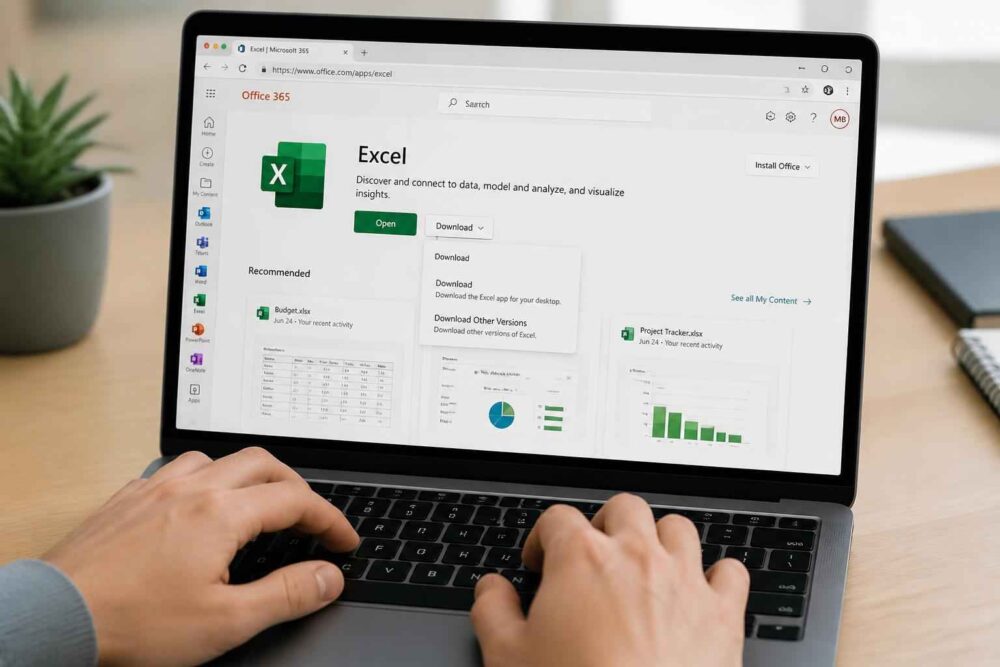
- Kliknij Pobierz kopię, Pobierz albo podobnie nazwaną funkcję.
- Jeżeli przeglądarka zapyta o miejsce zapisu, wskaż folder na komputerze. W przeciwnym razie plik trafi do domyślnego folderu Pobrane.
- Otwórz pobrany dokument i sprawdź nazwę, rozszerzenie oraz najważniejsze dane.
Nazwy poleceń mogą nieznacznie różnić się w zależności od wersji interfejsu, języka konta i ustawień organizacji. Zasada pozostaje taka sama: należy pobrać kopię dokumentu, a nie wybrać eksportu do PDF, jeśli chcesz zachować arkusz do dalszej edycji.
Ważne: pobrana kopia nie musi aktualizować się razem z dokumentem online. Jeśli po pobraniu ktoś zmieni arkusz w OneDrive lub SharePoint, lokalny plik pozostanie w poprzednim stanie. Przed dalszą pracą sprawdź więc datę modyfikacji i zdecyduj, która wersja jest aktualna.
Jak zapisać arkusz z OneDrive lub SharePoint?
W OneDrive i SharePoint plik często ogląda się w podglądzie, bez otwierania pełnego Excela online. W takim przypadku znajdź dokument na liście, zaznacz go, a następnie otwórz menu oznaczone trzema kropkami. Zwykle znajduje się tam polecenie Pobierz.
Możesz też najpierw otworzyć arkusz, a potem użyć menu Plik. Jeśli dokument został udostępniony przez inną osobę, widoczność opcji zależy od nadanych uprawnień. Użytkownik z prawem edycji nie zawsze może swobodnie pobrać plik, ponieważ właściciel lub administrator może wyłączyć pobieranie.
Po pobraniu zwróć uwagę, czy przeglądarka nie zmieniła nazwy dokumentu przez dodanie numeru albo dopisku. Przy kilku kopiach łatwo później edytować niewłaściwy plik. Dobrym rozwiązaniem jest zapisanie go w konkretnym folderze, zamiast pozostawienia wszystkich arkuszy w ogólnym katalogu Pobrane.
Jak pobrać Excela z poczty e-mail?
Jeśli arkusz jest załącznikiem wiadomości, nie pobierasz go z Office 365, lecz bezpośrednio z poczty. Kliknij nazwę załącznika lub ikonę pobierania, a następnie sprawdź, gdzie przeglądarka zapisała plik. Najczęściej będzie to folder Pobrane.
Warto odróżnić załącznik od linku do dokumentu. Załącznik jest osobną kopią wysłaną w wiadomości. Link może prowadzić do arkusza przechowywanego w OneDrive albo SharePoint, a wtedy jego zawartość może zmieniać się niezależnie od wiadomości e-mail.
Przed rozpoczęciem edycji sprawdź rozszerzenie pliku. Dokument .xlsx zachowuje arkusze, formuły i większość elementów typowych dla Excela. Plik .pdf służy głównie do odczytu lub wydruku, natomiast .csv przechowuje dane tabelaryczne w uproszczonej postaci i nie zachowuje pełnej struktury skoroszytu.
Jaki format wybrać: XLSX, PDF czy CSV?
Wybór formatu powinien wynikać z tego, co chcesz zrobić z dokumentem po pobraniu. Jeśli potrzebujesz dalej pracować z formułami, arkuszami i formatowaniem, wybierz XLSX. To właściwy format dla edytowalnej kopii skoroszytu.
PDF sprawdzi się wtedy, gdy chcesz wysłać dokument do wglądu albo wydrukować go bez łatwej zmiany zawartości. Eksport do PDF nie jest jednak sposobem na pobranie oryginalnego arkusza. Formuły, ukryte arkusze i część funkcji Excela nie będą dostępne w takim pliku.
CSV może być przydatny przy przenoszeniu prostej tabeli do innego programu. Zwykle obejmuje jednak tylko jeden arkusz i nie zachowuje rozbudowanego formatowania. Jeżeli nie masz wyraźnego powodu do zmiany typu pliku, najbezpieczniej pobrać dokument jako XLSX.
Co zrobić, gdy nie ma przycisku „Pobierz”?
Brak opcji pobierania nie oznacza automatycznie problemu z przeglądarką. Najpierw sprawdź, czy dokument został otwarty w odpowiednim miejscu i czy masz dostęp do pliku. Właściciel może udostępnić arkusz wyłącznie do podglądu, zablokować pobieranie albo ograniczyć kopiowanie danych.
Sprawdź również, czy jesteś zalogowany na właściwe konto Microsoft. W środowisku firmowym możesz mieć kilka kont, a link otwarty na innym koncie może pokazywać ograniczoną wersję dokumentu. Nie próbuj obchodzić takiego ograniczenia przypadkowym konwerterem internetowym. Może to narazić zawartość arkusza na niepotrzebne ujawnienie.
Jeżeli pobieranie jest dozwolone, ale polecenie znajduje się w innym miejscu, otwórz menu pliku oznaczone trzema kropkami lub przejdź do widoku dokumentów w OneDrive. Możesz też poprosić właściciela o udostępnienie kopii albo włączenie możliwości pobierania. To właściwsza droga niż instalowanie dodatkowych aplikacji.
Czy do pobrania pliku potrzebny jest zainstalowany Excel?
Nie. Pobranie arkusza z Excel Online, OneDrive, SharePoint lub poczty odbywa się w przeglądarce. Do zapisania pliku na dysku nie jest potrzebna desktopowa aplikacja Microsoft Excel ani dodatkowy program.
Program Excel na komputerze może być potrzebny dopiero wtedy, gdy chcesz wygodnie edytować pobrany plik i nie masz innej aplikacji obsługującej format XLSX. Sam dostęp do usługi Microsoft 365, prawo do pobrania dokumentu i licencja na aplikację desktopową to odrębne kwestie. Możesz mieć możliwość pobrania pliku, ale nie mieć zainstalowanego Excela na komputerze.
Po zapisaniu dokumentu możesz sprawdzić go w dostępnej aplikacji biurowej lub ponownie otworzyć w Excelu online. Najważniejsze jest, aby nie pomylić pobrania pliku z instalacją programu.
Jak sprawdzić pobraną kopię Excela?
Po pobraniu otwórz folder wskazany przez przeglądarkę i odszukaj dokument po nazwie. Jeżeli nie wiesz, gdzie trafił plik, użyj historii pobierania w przeglądarce. Zwykle można ją otworzyć skrótem Ctrl + J, choć wygląd tego panelu zależy od używanej przeglądarki.
Sprawdź, czy dokument ma rozszerzenie .xlsx, czy zawiera oczekiwane arkusze i czy najważniejsze formuły działają poprawnie. Przy prostym pobraniu format oraz zawartość powinny zostać zachowane, ale eksport do PDF lub CSV zmienia sposób przechowywania danych.
Pamiętaj też o synchronizacji z OneDrive. Jeśli zapiszesz plik w folderze synchronizowanym, może zostać automatycznie przesłany do chmury. To wygodne, ale oznacza, że lokalna kopia niekoniecznie pozostaje wyłącznie na komputerze. Przed zapisaniem poufnego dokumentu sprawdź, czy wybrany folder jest odpowiedni.
Najbezpieczniejsza metoda to skorzystanie z oficjalnej opcji Pobierz w Excelu online, OneDrive lub SharePoint. Wybierz XLSX, jeśli chcesz zachować możliwość edycji, sprawdź folder docelowy i porównaj pobraną kopię z dokumentem źródłowym. Gdy przycisk jest niedostępny, zweryfikuj konto i uprawnienia zamiast korzystać z niepewnych narzędzi zewnętrznych.