Trojan może działać w tle, wykradać hasła, pobierać kolejne programy albo otwierać napastnikowi dostęp do systemu. Sam komunikat o wirusie nie zawsze oznacza jednak prawdziwą infekcję — czasem jest to fałszywy alert wyświetlany przez stronę internetową lub podejrzaną aplikację.
Najbezpieczniejsze podejście polega na ograniczeniu kontaktu komputera z siecią, ochronie ważnych plików i dopiero później przeprowadzeniu diagnostyki. Formatowanie dysku nie powinno być pierwszym odruchem, szczególnie gdy nie masz aktualnej kopii zapasowej.
| Sytuacja | Najbezpieczniejsze działanie |
|---|---|
| Podejrzany komunikat w przeglądarce | Nie klikać w alert, zamknąć kartę i sprawdzić powiadomienia przeglądarki |
| Wykrycie przez program antywirusowy | Odłączyć sieć, poddać plik kwarantannie i wykonać pełne skanowanie |
| Kradzież haseł lub podejrzane logowania | Zmienić hasła z czystego urządzenia i włączyć uwierzytelnianie wieloskładnikowe |
| Szyfrowanie plików albo infekcja firmowego komputera | Przerwać samodzielne próby i skontaktować się ze specjalistą |
Co zrobić natychmiast po podejrzeniu trojana?
Pierwszym krokiem nie jest instalowanie kolejnego programu „czyszczącego”. Najpierw trzeba ograniczyć możliwość komunikacji z osobą atakującą. Odłącz kabel Ethernet albo wyłącz Wi-Fi. Jeśli komputer jest częścią sieci domowej lub firmowej, izolacja może również zmniejszyć ryzyko przeniesienia zagrożenia na inne urządzenia.
Nie loguj się na tym komputerze do banku, poczty, mediów społecznościowych ani panelu firmowego. Trojan może rejestrować wpisywane dane, przechwytywać sesje lub robić zrzuty ekranu. Hasła zmieniaj dopiero z czystego urządzenia, na przykład z telefonu, którego system i aplikacje są aktualne.
Ważne: samo usunięcie pliku wykrytego przez antywirusa nie oznacza jeszcze, że konto jest bezpieczne. Jeżeli trojan zdążył przechwycić hasło, problem może dotyczyć także poczty, zakupów internetowych lub bankowości. W takim przypadku liczy się nie tylko czyszczenie komputera, lecz także szybkie zabezpieczenie kont.
Jak odróżnić trojana od fałszywego alarmu?
Fałszywy komunikat często pojawia się podczas przeglądania strony. Może informować o rzekomym wykryciu wielu wirusów, odliczać czas albo nakłaniać do pobrania „narzędzia naprawczego”. Strona internetowa nie ma zwykle uprawnień do wiarygodnego przeskanowania całego systemu. Taki alert może być próbą nakłonienia użytkownika do instalacji kolejnego złośliwego programu.
Nie klikaj przycisków „Usuń wirusa”, „Napraw teraz” ani „Pobierz ochronę”, jeśli komunikat pochodzi z przypadkowej strony. Zamknij kartę przeglądarki. Gdy karta nie reaguje, zamknij całe okno, a następnie uruchom przeglądarkę ponownie bez przywracania poprzedniej sesji. Warto też sprawdzić ustawienia powiadomień witryn i usunąć zgody udzielone nieznanym stronom.
Wiarygodniejszym sygnałem infekcji jest wykrycie z nazwą pliku lub lokalizacją przez zaufany program bezpieczeństwa, nieznane procesy uruchamiające się przy każdym starcie systemu, samoczynne zmiany ustawień oraz aktywność, której nie da się wyjaśnić. Pojedyncze spowolnienie komputera nie jest jeszcze dowodem obecności trojana.
Jak bezpiecznie przeskanować komputer?
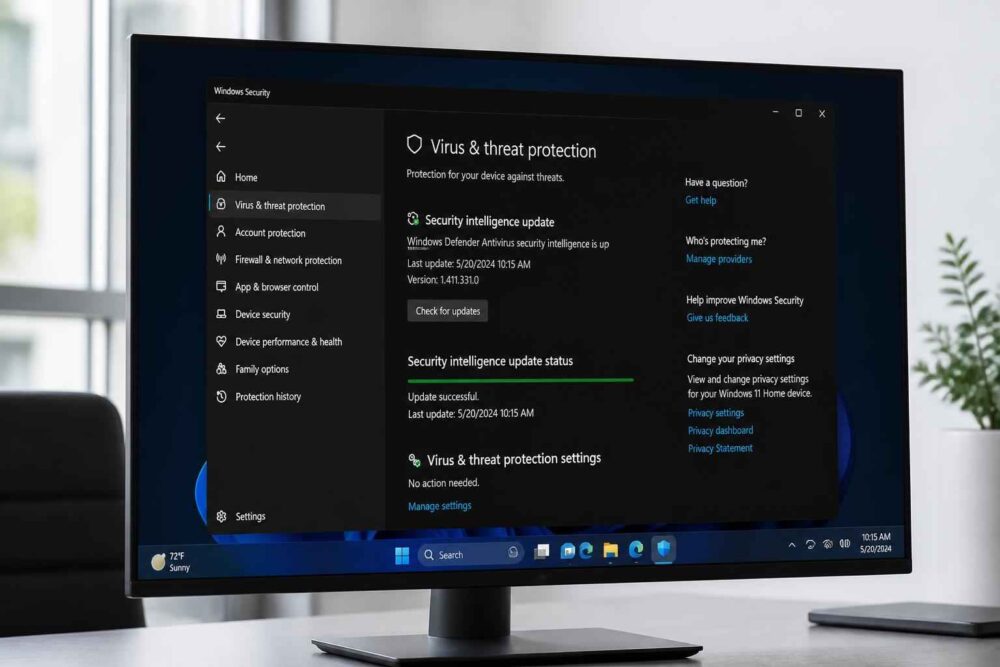
W systemie Windows zacznij od aktualizacji wbudowanych zabezpieczeń i uruchom pełne skanowanie za pomocą Windows Security. Następnie sprawdź, czy program oznaczył wykryty element jako zagrożenie, poddał go kwarantannie lub wymaga dodatkowej decyzji użytkownika. Nie przywracaj pliku z kwarantanny tylko dlatego, że jego nazwa wygląda znajomo.
Jeśli podejrzenie infekcji pozostaje, użyj skanowania offline dostępnego w zabezpieczeniach systemu. Komputer uruchomi się ponownie i sprawdzi środowisko przed pełnym startem Windows, co utrudnia aktywnemu malware ukrywanie się. Zapisz wcześniej otwarte dokumenty, ponieważ skanowanie może wymagać ponownego uruchomienia.
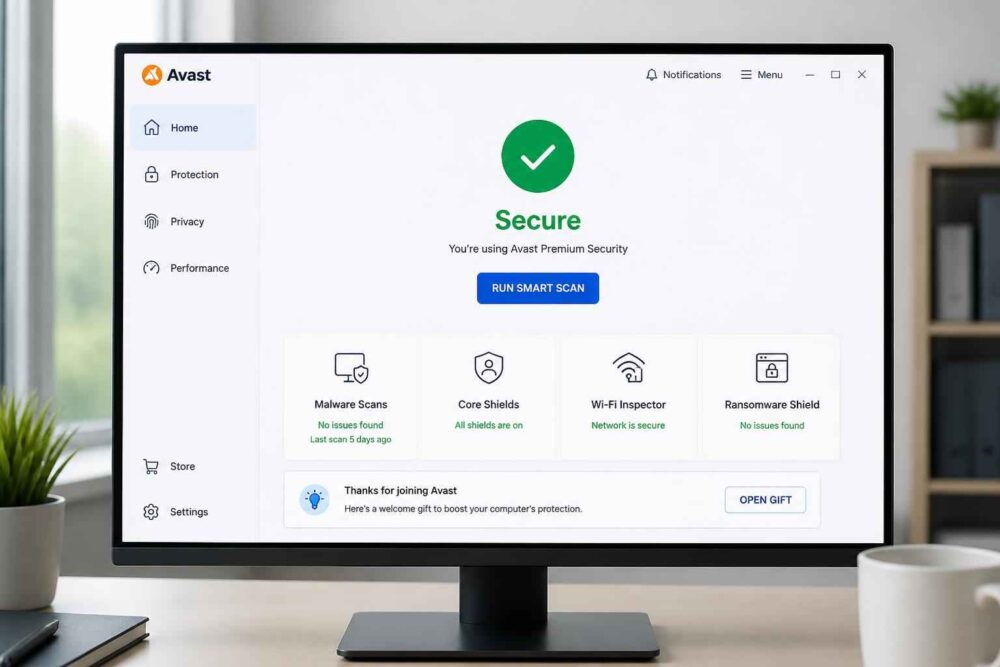
Możesz skorzystać także z drugiego, renomowanego narzędzia antymalware, ale pobieraj je wyłącznie z oficjalnej strony producenta. Nie instaluj kilku stale działających programów antywirusowych jednocześnie. Mogą wzajemnie zakłócać pracę, obciążać system i utrudniać ocenę wyniku skanowania.
Co zrobić z wykrytym plikiem?
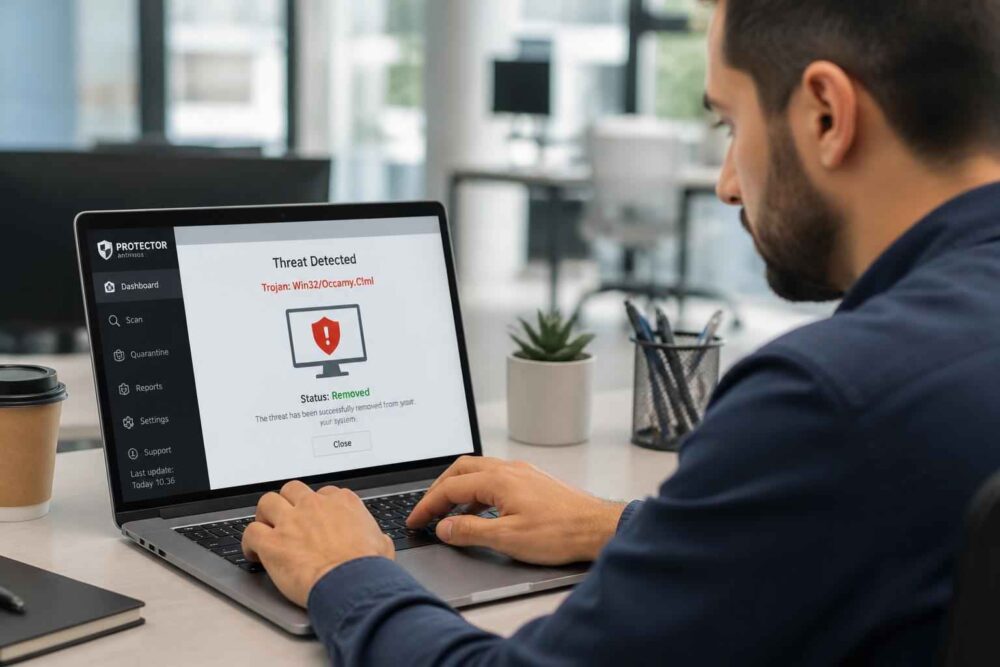
Najczęściej właściwą decyzją jest kwarantanna, a nie ręczne usuwanie pliku z folderu systemowego. Kwarantanna odizolowuje element i pozwala uniknąć przypadkowego usunięcia ważnego składnika Windows. Jeżeli program pokazuje nazwę wykrycia, zapisz ją. Może przydać się podczas dalszej analizy lub kontaktu ze specjalistą.
Nie pobieraj przypadkowych „cracków”, aktywatorów ani programów obiecujących natychmiastowe usunięcie trojana. Takie narzędzia często są źródłem infekcji albo wyłączają zabezpieczenia systemu. Cudowny program czyszczący, który wymaga wyłączenia antywirusa, powinien być traktowany jako sygnał ostrzegawczy.
Jak sprawdzić autostart i podejrzane aplikacje?
Po skanowaniu przejrzyj aplikacje zainstalowane niedawno oraz programy uruchamiane wraz z systemem. W Windows można sprawdzić autostart w Menedżerze zadań, a listę zainstalowanych programów w ustawieniach aplikacji. Zwróć uwagę na pozycje, których nie rozpoznajesz, pojawiły się w czasie wystąpienia problemu albo mają niejasną nazwę i brak informacji o wydawcy.
Nie usuwaj jednak losowych procesów tylko dlatego, że ich nazwa brzmi technicznie. Część składników systemu i sterowników ma mało zrozumiałe nazwy. Zanim odinstalujesz program, sprawdź jego lokalizację, datę instalacji i wynik skanowania. Jeśli nie masz pewności, lepiej pozostawić go nietkniętego i skonsultować przypadek, niż usunąć ważny element systemu.
Przejrzyj również rozszerzenia przeglądarki, zmianę strony startowej, domyślną wyszukiwarkę i listę aplikacji z dostępem do powiadomień. Trojan lub niechciany program może modyfikować te ustawienia, ale podobne objawy może powodować także zwykłe, niepożądane oprogramowanie reklamowe.
Czy trzeba wykonać kopię zapasową danych?
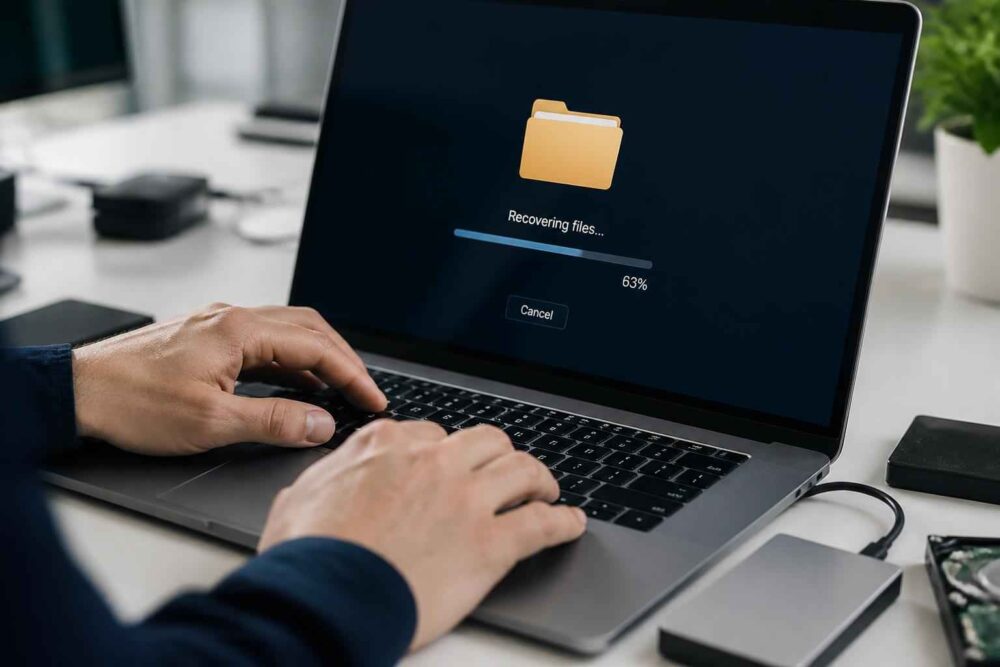
Tak, ale należy zrobić to ostrożnie. Najpierw zabezpiecz najważniejsze dokumenty, zdjęcia i pliki robocze na zewnętrznym nośniku lub w zaufanej chmurze. Nie kopiuj bez zastanowienia plików wykonywalnych, instalatorów, skryptów ani całych folderów aplikacji. Nie podłączaj też później nośnika do innych urządzeń, dopóki nie zostanie sprawdzony.
Jeżeli komputer wykazuje oznaki ransomware, na przykład pliki zmieniły rozszerzenia, nie otwierają się lub pojawiła się żądana opłata, nie uruchamiaj masowego kopiowania. Odłącz urządzenie od sieci i skonsultuj dalsze kroki ze specjalistą. Przy ransomware niewłaściwe działania mogą nadpisać dane, utrudnić odzyskiwanie lub rozprzestrzenić szyfrowanie na podłączone zasoby.
Jak usunąć trojana, gdy zwykłe skanowanie nie pomaga?
Jeżeli zagrożenie powraca po ponownym uruchomieniu, program antywirusowy nie może go usunąć albo system samoczynnie zmienia ustawienia, nie próbuj bez końca instalować kolejnych aplikacji. Można uruchomić system w trybie awaryjnym i ponowić diagnostykę, ale ta metoda nie jest uniwersalna. Nie każdy trojan przestaje działać w tym trybie, a nieprawidłowe usuwanie wpisów autostartu może pogorszyć sytuację.
Przed większymi zmianami warto ustalić, czy problem dotyczy konkretnego konta użytkownika, wszystkich kont, przeglądarki czy całego systemu. Pomocne są daty wykryć, nazwy plików, komunikaty antywirusa i informacja o tym, co wydarzyło się tuż przed pojawieniem się objawów. Takie dane są bardziej użyteczne niż ogólne stwierdzenie, że „komputer ma wirusa”.
Kiedy reinstalacja systemu ma sens?
Reinstalacja Windows może być rozsądnym rozwiązaniem, gdy infekcja jest uporczywa, system był używany do poufnych operacji albo nie da się wiarygodnie potwierdzić, że malware zostało usunięte. Nie powinna jednak być wykonywana w pośpiechu. Najpierw trzeba zabezpieczyć dane, ustalić sposób ponownej instalacji, przygotować aktualne sterowniki i upewnić się, że masz legalny dostęp do potrzebnych programów.
Po reinstalacji nie przywracaj bez kontroli wszystkich starych aplikacji, rozszerzeń i plików wykonywalnych. Zaktualizuj system, włącz ochronę, zmień hasła z czystego urządzenia i przywracaj dane etapami. Samo wyczyszczenie dysku nie naprawi przejętego konta pocztowego ani nie cofnie ujawnienia danych logowania.
Kiedy przerwać samodzielne usuwanie wirusa?
Pomoc specjalisty jest szczególnie ważna, gdy komputer służy do bankowości, przechowuje dane klientów lub dokumenty firmowe, a także wtedy, gdy pojawiły się oznaki kradzieży danych. Nie warto eksperymentować również przy ransomware, podejrzeniu zdalnego dostępu, wielu zainfekowanych urządzeniach albo braku kopii zapasowej.
- nie podłączaj ponownie komputera do sieci tylko po to, aby „sprawdzić, czy już działa”;
- nie zmieniaj haseł na prawdopodobnie zainfekowanym urządzeniu;
- nie usuwaj ręcznie plików systemowych bez pewności, czego dotyczą;
- zachowaj komunikaty, nazwy wykryć i daty zdarzeń dla osoby analizującej problem.
W małej firmie dodatkowym krokiem powinien być kontakt z osobą odpowiedzialną za IT. Zainfekowany komputer może być tylko jednym elementem większego incydentu. Odłączenie urządzenia, zabezpieczenie kont i sprawdzenie innych stanowisk jest wtedy ważniejsze niż szybkie przywrócenie użytkownikowi dostępu do pulpitu.
Najrozsądniejsza kolejność to: izolacja urządzenia, ochrona danych, skanowanie oficjalnymi narzędziami, sprawdzenie autostartu i kont, a dopiero na końcu decyzja o reinstalacji. Jeśli objawy zniknęły, nadal zaktualizuj system i zmień hasła z czystego urządzenia. Gdy infekcja dotyczy poufnych informacji, ransomware lub nie daje się jednoznacznie usunąć, przerwij samodzielne działania i przekaż komputer do fachowej analizy.