Windows Defender aktualizacja bazy wirusów to czynność, którą system zwykle wykonuje automatycznie razem z Windows Update. Gdy pojawia się komunikat o nieaktualnych definicjach, błąd pobierania albo wielokrotne ponawianie aktualizacji, nie oznacza to jeszcze awarii całego systemu.
Najbezpieczniej zacząć od sprawdzenia połączenia, usługi aktualizacji i stanu aplikacji Zabezpieczenia Windows. Dopiero później warto sięgnąć po ręczne narzędzia Microsoftu. Nie ma potrzeby wyłączać ochrony w czasie rzeczywistym ani instalować kolejnego programu antywirusowego.
| Co jest aktualizowane? | Do czego służy? | Gdzie sprawdzić? |
|---|---|---|
| Aktualizacje analizy zabezpieczeń | Rozpoznają nowe wirusy, trojany i inne zagrożenia | Zabezpieczenia Windows → Ochrona przed wirusami i zagrożeniami |
| Aktualizacja Windows | Dostarcza poprawki systemu i składników zabezpieczeń | Ustawienia → Windows Update |
| Aktualizacja aplikacji Defender | Poprawia działanie komponentu ochronnego | Windows Update lub aktualizacje składników systemu |
Jak ręcznie uruchomić aktualizację bazy wirusów w Windows 10 i 11?
W pierwszej kolejności użyj wbudowanej ścieżki. Nazwy elementów mogą się nieznacznie różnić w Windows 10 i Windows 11, ale układ działania pozostaje podobny.
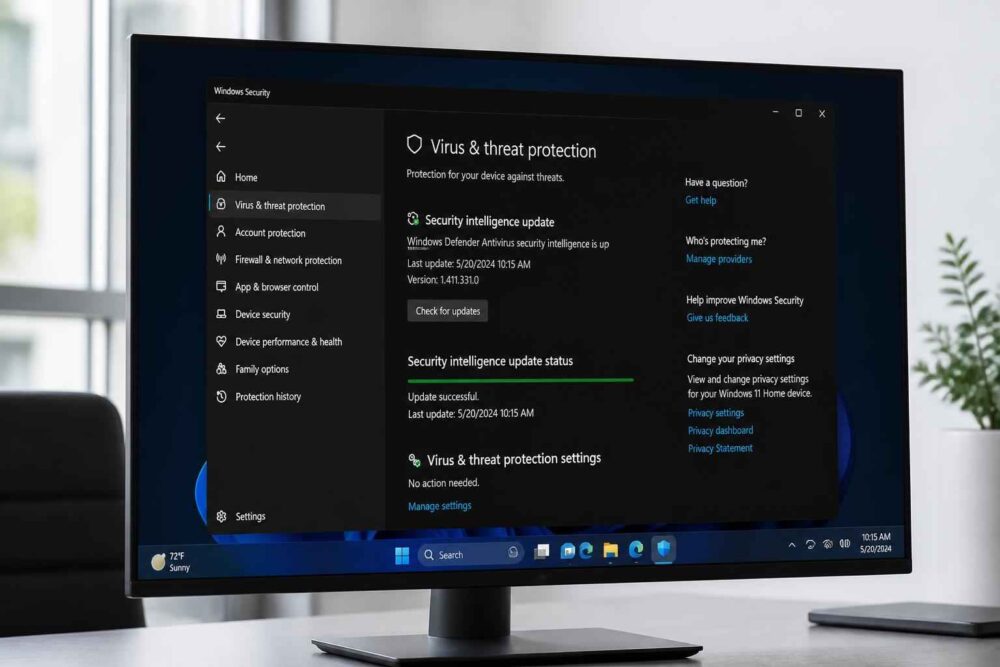
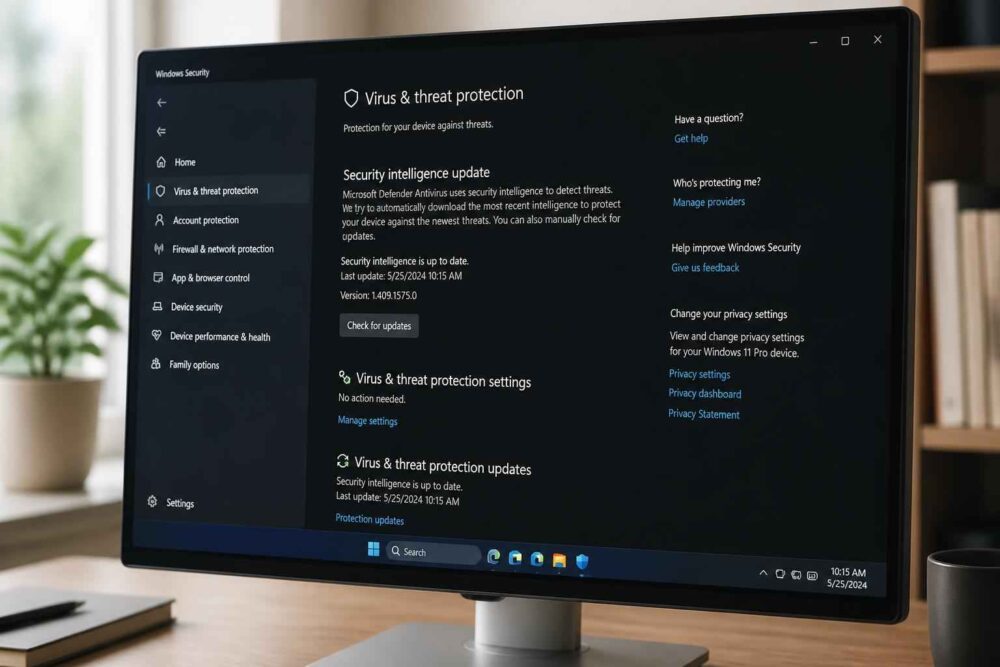
- Otwórz menu Start i wpisz „Zabezpieczenia Windows”.
- Przejdź do sekcji Ochrona przed wirusami i zagrożeniami.
- Znajdź obszar Aktualizacje ochrony przed wirusami i zagrożeniami.
- Kliknij Sprawdź aktualizacje albo Sprawdź dostępność aktualizacji.
- Poczekaj na zakończenie pobierania i sprawdź datę ostatniej aktualizacji analizy zabezpieczeń.
Jeśli przycisk nie reaguje, otwórz Ustawienia → Windows Update i wybierz Sprawdź aktualizacje. W Windows 10 może być konieczne przejście przez opcję Wyświetl aktualizacje opcjonalne, natomiast w Windows 11 część aktualizacji zabezpieczeń jest obsługiwana bezpośrednio przez główny ekran Windows Update.
Ważne rozróżnienie: aktualizacja bazy wirusów nie jest tym samym co aktualizacja całego Windowsa. Definicje zagrożeń zmieniają się często i mają przede wszystkim poprawić rozpoznawanie nowych plików. Aktualizacja systemu może natomiast zawierać poprawki błędów, sterowników i mechanizmów odpowiedzialnych za samo pobieranie ochrony.
Co zrobić, gdy aktualizacja Defendera nie działa?
Jeżeli pobieranie kończy się błędem, nie powtarzaj tej samej czynności bez sprawdzenia przyczyny. Najpierw upewnij się, że komputer ma stabilne połączenie z internetem. Przy sieci firmowej, serwerze proxy albo połączeniu VPN usługi Microsoftu mogą być filtrowane. Warto na chwilę odłączyć VPN i ponowić próbę w zwykłej sieci, o ile zasady organizacji na to pozwalają.
Następnie sprawdź, czy data i godzina systemowa są prawidłowe. Niepoprawny czas może powodować problemy z weryfikacją połączeń. Zajrzyj także do Ustawienia → Windows Update → Historia aktualizacji. Kod błędu jest bardziej przydatny niż ogólny komunikat „nie udało się zaktualizować”.
Warto również sprawdzić usługę Windows Update. Naciśnij Win + R, wpisz services.msc i odszukaj Windows Update. Usługa nie powinna być trwale wyłączona. Jeśli jest zatrzymana, można ją uruchomić i ponownie sprawdzić aktualizacje. Podobnie należy postąpić z usługami związanymi z zabezpieczeniami, ale bez zmieniania ich ustawień startowych na stałe.
Najczęstsze przyczyny problemu
Za nieudaną aktualizację odpowiada zwykle jedna z kilku rzeczy: chwilowa niedostępność usługi, uszkodzona pamięć podręczna Windows Update, brak uprawnień administratora, konflikt z nieaktualnym oprogramowaniem zabezpieczającym albo ograniczenia sieciowe. Czasem problem dotyczy wyłącznie definicji, a reszta systemu działa prawidłowo.
Jeśli na komputerze działa zewnętrzny antywirus, sprawdź jego wpływ na system zgodnie z dokumentacją producenta. Nie instaluj jednak kilku programów zapewniających ochronę w czasie rzeczywistym. Taki układ może powodować konflikty, większe zużycie zasobów i utrudniać diagnozę. Wyłączanie Microsoft Defendera jako pierwszy krok również nie jest dobrym rozwiązaniem.
Ręczna aktualizacja Microsoft Defendera przez PowerShell
Gdy interfejs Zabezpieczeń Windows nie pobiera definicji, można użyć wbudowanego polecenia. Jest to bezpieczniejsza metoda niż pobieranie plików z przypadkowych stron, ponieważ korzysta z mechanizmów systemu.
Otwórz menu Start, wpisz PowerShell, kliknij wynik prawym przyciskiem myszy i wybierz Uruchom jako administrator. Następnie wpisz:
Update-MpSignaturePo zatwierdzeniu polecenia system spróbuje pobrać najnowszą aktualizację analizy zabezpieczeń. Operacja może potrwać chwilę. Jeśli PowerShell zwróci komunikat o braku uprawnień, uruchom go ponownie jako administrator. Nie zamykaj okna tylko dlatego, że przez kilka sekund nie pojawia się nowy tekst.
Stan ochrony można sprawdzić poleceniem:
Get-MpComputerStatusW wynikach zwróć uwagę między innymi na pola dotyczące daty aktualizacji analizy zabezpieczeń oraz aktywności ochrony w czasie rzeczywistym. Nazwy i zakres informacji mogą różnić się zależnie od wersji systemu oraz zainstalowanych składników Defendera.
Oficjalna aktualizacja offline — kiedy ma sens?
Jeżeli komputer nie może pobrać definicji przez Windows Update, ale masz dostęp do innego, zaufanego urządzenia, można skorzystać z oficjalnego pakietu aktualizacji analizy zabezpieczeń udostępnianego przez Microsoft. Trzeba dobrać plik do właściwej architektury systemu i pobierać go wyłącznie z witryny Microsoftu.
Ta metoda ma sens przede wszystkim wtedy, gdy komputer jest czasowo odłączony od internetu albo mechanizm Windows Update jest uszkodzony, lecz sam Defender działa. Przed uruchomieniem pakietu sprawdź jego pochodzenie i podpis cyfrowy. Nie korzystaj z agregatorów plików, „zmodyfikowanych” instalatorów ani porad nakazujących wyłączenie zabezpieczeń.
Ręczna aktualizacja nie naprawi każdego problemu. Jeśli uszkodzone są składniki Windows Update, usługa zabezpieczeń, pliki systemowe albo profil użytkownika, nowa baza może zainstalować się poprawnie, a błąd będzie wracał przy kolejnej próbie.
Kiedy uruchomić narzędzia naprawcze Windows?
Jeżeli podstawowe sprawdzenie nie pomogło, uruchom narzędzie do rozwiązywania problemów z Windows Update. W Windows 11 znajdziesz je zwykle w Ustawienia → System → Rozwiązywanie problemów → Inne narzędzia do rozwiązywania problemów. W Windows 10 ścieżka może prowadzić przez Ustawienia → Aktualizacja i zabezpieczenia → Rozwiązywanie problemów.
Przy powtarzających się błędach warto też sprawdzić integralność plików systemowych. W terminalu lub wierszu polecenia uruchomionym jako administrator można wykonać:
sfc /scannowPo zakończeniu skanowania uruchom komputer ponownie. Jeśli system zgłosi, że nie potrafił naprawić wszystkich plików, nie usuwaj ręcznie katalogów Windows Update i nie kasuj przypadkowych plików Defendera. Takie działania mogą pogorszyć sytuację. Bardziej zaawansowaną naprawę warto przeprowadzić dopiero po zidentyfikowaniu konkretnego kodu błędu.
Dlaczego data bazy wirusów może wyglądać na nieaktualną?
Nie każdy komunikat oznacza brak ochrony. Zabezpieczenia Windows mogą przez pewien czas pokazywać starszą datę, gdy komputer był wyłączony, działał bez dostępu do sieci albo aktualizacja zakończyła się w tle i wymaga ponownego otwarcia aplikacji. Po ręcznym sprawdzeniu odczekaj kilka minut i uruchom program ponownie.
Trzeba też odróżnić aktualizację analizy zabezpieczeń od wersji silnika ochrony. Baza opisuje rozpoznawane zagrożenia, natomiast silnik odpowiada za sposób ich wykrywania i obsługi. Aktualizacje obu elementów mogą pojawiać się w różnym czasie, dlatego sama data jednej pozycji nie opisuje całego stanu zabezpieczeń.
Kiedy potrzebna jest dalsza diagnostyka?
Pomoc specjalisty lub dokładniejsza diagnostyka jest uzasadniona, gdy błąd powtarza się po restarcie, Windows Update nie instaluje także innych poprawek, usługi zabezpieczeń samoczynnie się wyłączają albo pojawiają się nietypowe komunikaty dotyczące uprawnień. Szczególnej ostrożności wymagają sytuacje, w których Defender nie uruchamia się, pliki są nagle szyfrowane, a system zachowuje się niestabilnie.
- zapisz dokładny kod błędu i godzinę wystąpienia problemu,
- sprawdź historię Windows Update oraz datę ostatniej analizy zabezpieczeń,
- nie usuwaj logów i nie instaluj kilku programów antywirusowych naraz,
- jeśli podejrzewasz złośliwe oprogramowanie, ogranicz ryzykowne działania i skorzystaj z profesjonalnej pomocy.
W zwykłym przypadku wystarczy stabilne połączenie, działająca usługa Windows Update i aktualizacja uruchomiona z poziomu Zabezpieczeń Windows. Ręczne polecenie Update-MpSignature jest rozsądnym krokiem awaryjnym, ale nie zastępuje naprawy systemu, jeśli problem dotyczy jego komponentów.
Najważniejsze jest zachowanie kolejności: najpierw oficjalna ścieżka i podstawowa diagnostyka, potem narzędzie PowerShell lub pakiet Microsoftu, a dopiero na końcu bardziej zaawansowane naprawy. Dzięki temu aktualna baza wirusów zostaje przywrócona bez niepotrzebnego ryzyka dla danych i ochrony komputera.