Gdy iPhone wyświetla ostrzeżenie o wirusie, otwiera podejrzane strony albo nagle działa wolniej, nie zawsze oznacza to infekcję. Często przyczyną jest fałszywy alert w Safari, natrętna reklama, wadliwa aplikacja lub przejęte konto Apple.
Najbezpieczniejsze rozwiązanie polega na spokojnej diagnozie i wykonywaniu działań odwracalnych przed tymi, które usuwają dane. Poniżej znajdziesz praktyczną procedurę, która pomaga ustalić źródło problemu i ograniczyć ryzyko utraty zdjęć, kontaktów oraz dostępu do kont.
Czy iPhone naprawdę ma wirusa?
W typowym scenariuszu iPhone nie wymaga „czyszczenia wirusem” tak jak komputer. System iOS ogranicza dostęp aplikacji do danych innych programów, a aplikacje pochodzące z oficjalnego sklepu działają w kontrolowanym środowisku. Nie oznacza to jednak, że telefon jest całkowicie odporny na zagrożenia.
Problem może dotyczyć phishingu, wyłudzenia hasła, złośliwego profilu konfiguracyjnego, niebezpiecznej aplikacji albo ataku wykorzystującego nieaktualny system. W praktyce większym zagrożeniem niż sam „wirus” bywa przejęcie Apple Account. Wtedy usunięcie jednej aplikacji nie wystarczy, ponieważ osoba niepowołana może nadal mieć dostęp do konta, kopii zapasowej lub innych usług.
| Objaw | Bardziej prawdopodobna przyczyna | Pierwsze działanie |
|---|---|---|
| Komunikat o wirusie w przeglądarce | Fałszywy alert lub reklama | Zamknij kartę, nie klikaj przycisku i wyczyść dane Safari |
| Nieznana aplikacja | Podejrzana instalacja lub aplikacja z niepewnego źródła | Usuń aplikację i sprawdź jej uprawnienia |
| Nieznany profil lub zarządzanie urządzeniem | Profil konfiguracyjny albo zarządzanie firmowe | Sprawdź ustawienia, a przed usunięciem ustal, skąd profil pochodzi |
| Alerty logowania i obce urządzenia | Przejęte konto Apple | Zmień hasło z zaufanego urządzenia i zakończ obce sesje |
Jak rozpoznać fałszywy alert o wirusie?
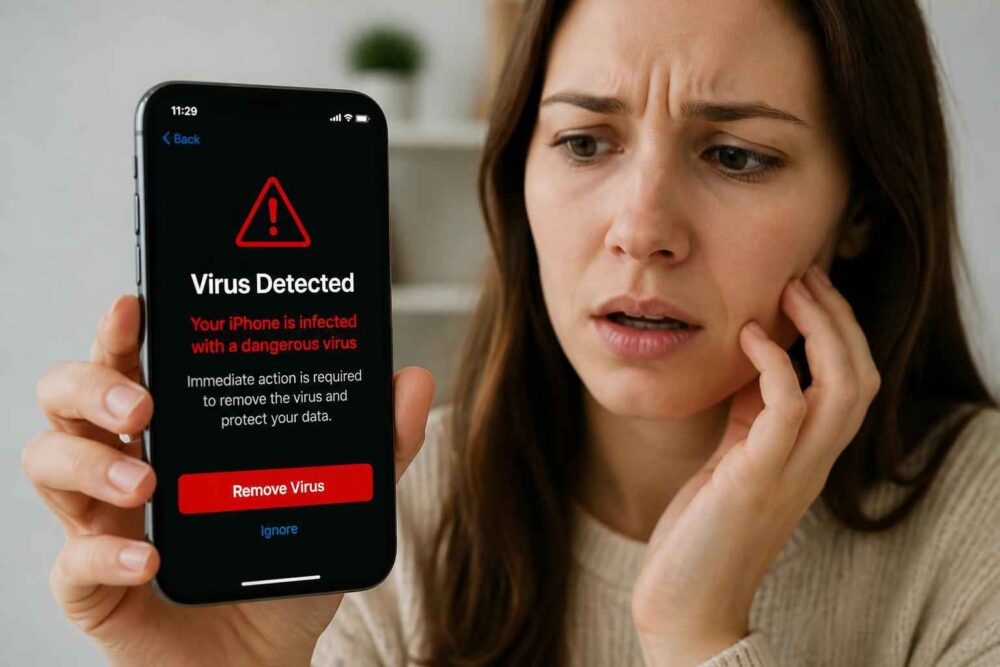
Najczęściej fałszywe ostrzeżenie pojawia się jako baner lub okno na stronie internetowej. Może informować o wykryciu kilku zagrożeń, odliczać czas albo nakłaniać do pobrania „antywirusa”. Taki komunikat nie jest dowodem, że iPhone został zainfekowany. Strona internetowa nie ma wiarygodnego dostępu do pełnego stanu systemu i nie może rzetelnie przeskanować iPhone’a samym oknem w przeglądarce.
Nie klikaj przycisków typu „Usuń wirusa”, nie podawaj numeru karty i nie instaluj aplikacji polecanej przez alert. Zamknij kartę w Safari. Jeżeli strona utrudnia wyjście, zamknij całą aplikację z widoku ostatnio używanych programów i uruchom ją ponownie.
Ważne: samo wyświetlenie komunikatu o wirusie nie oznacza infekcji. Znacznie bardziej niepokojące są nieznane profile, obce urządzenia zalogowane do konta, zmienione ustawienia bezpieczeństwa oraz aplikacje, których użytkownik nie instalował.
Jak usunąć wirusa z iPhone’a bez kasowania danych?
Zacznij od kopii zdjęć, kontaktów i dokumentów. Jeśli telefon działa normalnie, sprawdź synchronizację z iCloud lub wykonaj kopię na komputerze. Nie zakładaj jednak, że sama kopia rozwiąże problem. Kopia zabezpiecza dane przed utratą, ale nie zastępuje zmiany hasła ani usunięcia podejrzanego profilu.
Następnie przejdź przez poniższe czynności w podanej kolejności:
- Zaktualizuj iOS. Otwórz ustawienia aktualizacji systemu i zainstaluj dostępne poprawki. Aktualizacja może zamknąć znane luki i poprawić stabilność urządzenia.
- Usuń nieznane aplikacje. Przejrzyj ekran początkowy oraz listę aplikacji w ustawieniach. Usuń programy, których nie instalowałeś albo które pojawiły się w czasie wystąpienia problemu.
- Sprawdź profile i zarządzanie urządzeniem. W ustawieniach poszukaj sekcji dotyczącej VPN, zarządzania urządzeniem lub profili. Jeśli widzisz nieznany wpis, nie instaluj kolejnych „narzędzi naprawczych”. Profil służbowy lub szkolny może być prawidłowy, dlatego przed usunięciem warto skontaktować się z administratorem.
- Wyczyść dane przeglądarki. Usuń historię, dane witryn i karty Safari, szczególnie jeśli problem występuje wyłącznie podczas przeglądania internetu.
- Sprawdź uprawnienia aplikacji. Zwróć uwagę na dostęp do lokalizacji, zdjęć, mikrofonu, aparatu i kontaktów. Odbierz uprawnienia aplikacjom, które nie potrzebują ich do działania, albo usuń takie programy.
Po każdym kroku sprawdź, czy objaw nadal występuje. Jeżeli reklamy pojawiają się tylko w jednej aplikacji, przyczyną może być jej błąd lub agresywny model reklamowy, a nie złośliwe oprogramowanie całego telefonu.
Co zrobić, gdy podejrzewasz przejęcie Apple Account?
Nieznane logowanie, zmiana hasła bez Twojej zgody, obce urządzenie na liście konta lub powiadomienia o zakupach to sygnały, których nie należy ignorować. W takiej sytuacji ważniejsze od „czyszczenia iPhone’a” jest zabezpieczenie Apple Account.
Zmień hasło z zaufanego urządzenia, którego nie podejrzewasz o naruszenie. Hasło powinno być unikalne i nieużywane w innych serwisach. Sprawdź listę urządzeń powiązanych z kontem i usuń te, których nie rozpoznajesz. Włącz także uwierzytelnianie dwuskładnikowe, jeśli nie jest aktywne.
Jeżeli to samo hasło było używane w poczcie, bankowości lub mediach społecznościowych, zmień je również tam. Zrób to z zachowaniem kolejności: najpierw zabezpiecz pocztę i konto Apple, potem pozostałe usługi. W przeciwnym razie osoba mająca dostęp do skrzynki może próbować zresetować nowe hasła.
Czy warto instalować antywirusa na iPhone’a?
Aplikacje bezpieczeństwa mogą pomagać w blokowaniu stron phishingowych, monitorowaniu wycieków lub ochronie podczas korzystania z publicznych sieci. Nie są jednak uniwersalnym skanerem, który w każdej sytuacji wykryje i usunie wirusa z systemu iOS.
Ostrożnie podchodź do programów obiecujących natychmiastową naprawę, szczególnie gdy pochodzą z reklamy wyświetlanej przez podejrzaną stronę. Nie instaluj przypadkowych aplikacji, certyfikatów ani profili konfiguracyjnych tylko dlatego, że komunikat używa słów „ochrona” lub „antywirus”. Takie działanie może zwiększyć zakres uprawnień obcego oprogramowania zamiast rozwiązać problem.
Kiedy przywrócić iPhone’a do ustawień fabrycznych?
Reset iPhone’a ma sens dopiero wtedy, gdy aktualizacja, usunięcie podejrzanych elementów i zabezpieczenie konta nie przyniosły rezultatu. Warto go rozważyć także wtedy, gdy urządzenie zachowuje się nietypowo, nie można usunąć obcego profilu albo nie masz pewności, co zostało zainstalowane.
Przed wymazaniem telefonu wykonaj kopię danych i upewnij się, że znasz hasło do konta Apple. Samo wymazanie zawartości usuwa dane z urządzenia, ale nie naprawi przejętego konta. Jeśli nie zmienisz hasła, problem może powrócić po zalogowaniu na nowym lub wyzerowanym telefonie.
Po resecie skonfiguruj iPhone’a jako nowe urządzenie przynajmniej na początku. Zainstaluj aplikacje pojedynczo, wyłącznie z oficjalnego sklepu, i obserwuj, po którym działaniu pojawia się problem. Przywracanie całej konfiguracji bez zastanowienia może ponownie wprowadzić niechciany profil, ustawienia lub aplikację. Dane, takie jak zdjęcia i kontakty, można odzyskać z bezpiecznej kopii, ale nie należy bezkrytycznie odtwarzać każdego elementu systemu.
Kiedy potrzebna jest pomoc Apple lub specjalisty?
Skontaktuj się ze wsparciem Apple, gdy nie możesz odzyskać dostępu do konta, widzisz nieautoryzowane zakupy albo urządzenie jest zarządzane przez nieznaną organizację. Jeśli telefon służył do logowania do bankowości, poczty lub firmowych systemów, a doszło do wycieku danych, warto dodatkowo porozmawiać ze specjalistą ds. bezpieczeństwa.
Nie próbuj samodzielnie prowadzić zaawansowanej analizy, jeśli podejrzewasz celowany atak, kradzież danych lub ingerencję w urządzenie. W takim przypadku przed resetem zachowaj informacje potrzebne do wyjaśnienia sprawy, na przykład daty alertów, zrzuty ekranu i listę nieznanych urządzeń. Reset może usunąć ślady istotne dla dalszej diagnostyki.
Najpierw ustal, czy widzisz prawdziwy problem systemowy, czy tylko reklamę albo fałszywy komunikat w przeglądarce. Zabezpiecz dane, zaktualizuj iOS, usuń podejrzane aplikacje i profile, a przy podejrzeniu przejęcia zmień hasła oraz sprawdź urządzenia powiązane z kontem. Reset traktuj jako kolejny etap, nie jako pierwszy odruch.
Jeżeli po wykonaniu tych czynności objawy nie ustępują, skorzystaj z pomocy Apple lub specjalisty. Takie podejście jest bezpieczniejsze niż instalowanie przypadkowych „czyścicieli”, które mogą skomplikować sytuację i narazić dane na dodatkowe ryzyko.