Informację o tym, czy komputer korzysta z dysku HDD, czy SSD, można zwykle sprawdzić bez otwierania obudowy i bez instalowania dodatkowych programów. Windows 10 i 11 mają kilka wbudowanych narzędzi, które pozwalają odczytać typ fizycznego nośnika, a nie tylko nazwę partycji.
| Metoda | Dla kogo | Wiarygodność |
|---|---|---|
| Menedżer zadań | Szybkie sprawdzenie | Wysoka w typowej konfiguracji |
| Optymalizowanie dysków | Początkujący użytkownik | Wysoka |
| PowerShell | Dokładna weryfikacja kilku nośników | Bardzo wysoka |
| Model urządzenia i dokumentacja | Gdy Windows nie pokazuje typu | Zależna od poprawności danych |
Najprostszy sposób: Menedżer zadań
W większości komputerów typ nośnika można sprawdzić w Menedżerze zadań. To bezpieczna metoda: nie zmienia ustawień i nie wpływa na zapisane pliki.
- Naciśnij jednocześnie Ctrl + Shift + Esc, aby otworzyć Menedżera zadań.
- Jeśli widzisz uproszczone okno, wybierz opcję Więcej szczegółów.
- Przejdź do zakładki Wydajność, a następnie wybierz Dysk 0, Dysk 1 lub inny widoczny nośnik.
- Sprawdź opis w prawym górnym rogu albo przy nazwie urządzenia. Windows często wyświetla tam oznaczenie SSD lub HDD.
Jeśli komputer ma więcej niż jeden nośnik, trzeba kliknąć każdy z nich osobno. Nie zakładaj, że „Dysk 0” oznacza konkretny typ. Numer wskazuje kolejność wykrycia urządzeń, a nie technologię zapisu.
Jak sprawdzić typ nośnika w „Optymalizowaniu dysków”
Drugą prostą metodą jest narzędzie systemowe nazywane Optymalizowanie dysków. Windows rozpoznaje w nim rodzaj nośnika i dobiera odpowiednią operację: klasyczną defragmentację dla HDD albo optymalizację TRIM dla SSD.
Aby sprawdzić informacje, otwórz menu Start i wpisz defragmentuj albo optymalizuj dyski. Uruchom znalezione narzędzie, a następnie odczytaj kolumnę Typ nośnika. Przy właściwym urządzeniu powinna pojawić się informacja Dysk twardy lub Dysk półprzewodnikowy.
W tym oknie możesz zobaczyć kilka pozycji. Litery C: i D: mogą oznaczać różne partycje tego samego dysku, dlatego warto porównać ich pojemność i układ. Jeśli obie pozycje odnoszą się do tego samego urządzenia fizycznego, nie oznacza to obecności dwóch osobnych nośników.
PowerShell, gdy potrzebna jest dokładniejsza odpowiedź
Jeżeli Menedżer zadań nie pokazuje jasnej informacji, użyj PowerShella. To narzędzie wbudowane w Windows 10 i 11. Nie wymaga instalowania aplikacji ani ingerowania w dane.
Otwórz menu Start, wpisz „PowerShell”, kliknij program prawym przyciskiem myszy i wybierz zwykłe uruchomienie. Następnie wprowadź polecenie:
Get-PhysicalDisk | Select FriendlyName, MediaType, SizePo naciśnięciu Entera zobaczysz nazwę urządzenia, rozpoznany typ nośnika oraz jego pojemność. W kolumnie MediaType może pojawić się między innymi SSD albo HDD.
Ta metoda jest szczególnie przydatna w komputerze z dwoma nośnikami, na przykład szybkim SSD na system i większym HDD na pliki. Trzeba jednak pamiętać, że w nietypowych konfiguracjach Windows może wyświetlić wartość Unspecified. Nie oznacza ona automatycznie uszkodzenia dysku. System może po prostu nie rozpoznać rodzaju urządzenia na podstawie sterownika lub kontrolera.
Co zrobić, gdy Windows nie rozpoznaje dysku?
W takiej sytuacji sprawdź model urządzenia. Możesz znaleźć go w Menedżerze urządzeń, w sekcji Dyski, albo w PowerShellu, korzystając z polecenia:
Get-PhysicalDisk | Select FriendlyNameSkopiuj pełną nazwę modelu i porównaj ją z dokumentacją komputera lub specyfikacją producenta nośnika. Oznaczenia zawierające słowa takie jak „SSD”, „NVMe” czy „SATA SSD” zwykle wskazują na pamięć półprzewodnikową. W przypadku HDD pomocne bywają informacje o talerzach, prędkości obrotowej lub określenie „hard disk drive”. Sama nazwa nie zawsze jest jednak oczywista, dlatego nie warto zgadywać wyłącznie na podstawie skrótu.
Można też sprawdzić instrukcję laptopa, specyfikację gotowego komputera albo fakturę zakupu. Jeśli urządzenie było modernizowane, dokumentacja może opisywać pierwotną konfigurację, a nie obecny dysk. Wtedy najpewniejsze będzie połączenie informacji z modelu nośnika i odczytu w Windows.
HDD a SSD – co właściwie oznacza wynik?
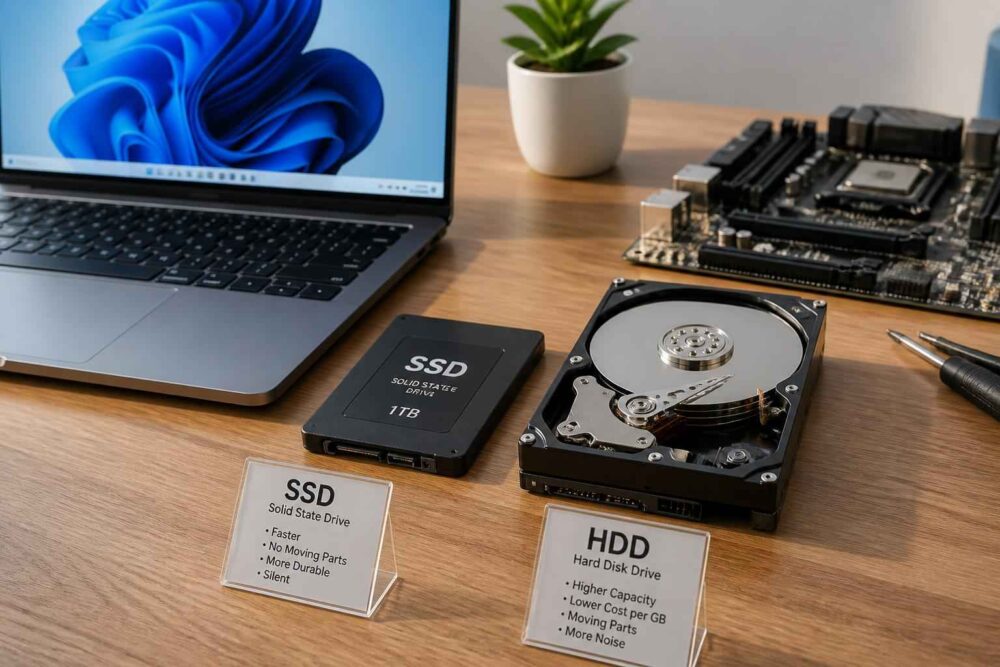
HDD to dysk magnetyczny z ruchomymi elementami. Zwykle pracuje głośniej i wolniej reaguje na uruchamianie systemu, otwieranie programów oraz dostęp do wielu małych plików. SSD korzysta z pamięci flash i nie ma talerzy ani głowicy, dlatego zazwyczaj zapewnia krótszy czas startu systemu i sprawniejsze działanie aplikacji.
Nie należy jednak traktować typu nośnika jako pełnej diagnozy wydajności. Wolny komputer może mieć SSD, jeśli problem powoduje mała ilość pamięci RAM, przepełniony dysk, proces działający w tle, przegrzewanie albo uszkodzenie systemu. Z kolei nie każdy HDD będzie zachowywać się identycznie. Informacja „HDD” lub „SSD” odpowiada na pytanie o technologię, ale nie ocenia kondycji urządzenia.
Jeżeli celem było wyłącznie sprawdzenie rodzaju dysku, nie ma potrzeby od razu kupować nowego nośnika. Modernizacja ma sens dopiero wtedy, gdy potwierdzisz, że obecny sprzęt ogranicza codzienną pracę, a komputer obsługuje wybrany typ SSD i odpowiedni format.
Którą metodę wybrać w praktyce?
W typowym komputerze zacznij od Menedżera zadań. To najszybsza droga i zwykle wystarcza do rozpoznania głównego dysku. Jeśli chcesz potwierdzić wynik albo komputer ma kilka urządzeń, użyj Optymalizowania dysków. Gdy system pokazuje nieokreślony typ, przejdź do PowerShella i sprawdź model fizycznego nośnika.
Nie otwieraj laptopa ani obudowy komputera tylko po to, aby odpowiedzieć na podstawowe pytanie. Demontaż może być potrzebny przy wymianie albo fizycznej diagnostyce, ale do samej identyfikacji bezpieczniejsze i wystarczająco wiarygodne są narzędzia systemowe.
Najważniejsza zasada jest prosta: sprawdzaj fizyczny nośnik, a nie samą literę partycji. Zacznij od Menedżera zadań, potwierdź wynik w „Optymalizowaniu dysków”, a w razie niejasności odczytaj model urządzenia i porównaj go z dokumentacją. Dzięki temu ustalisz, czy komputer korzysta z HDD czy SSD, bez ryzyka utraty danych i bez instalowania przypadkowych programów.