Wejście do BIOS-u lub UEFI zwykle wymaga naciśnięcia odpowiedniego klawisza tuż po uruchomieniu komputera. Nie ma jednak jednej kombinacji działającej na każdym urządzeniu, ponieważ znaczenie ma producent, model płyty głównej oraz szybkość uruchamiania systemu.
Najprościej użyć klawisza podczas startu. Jeśli komputer uruchamia się zbyt szybko albo skrót nie reaguje, można przejść do ustawień firmware’u bezpośrednio z poziomu Windows 10 lub Windows 11.
| Sytuacja | Najlepsza metoda | Typowe rozwiązanie |
|---|---|---|
| Komputer dopiero się uruchamia | Klawisz podczas startu | F2, Delete, F1, Esc lub klawisz wskazany przez producenta |
| Windows działa, ale skrót nie reaguje | Zaawansowane opcje uruchamiania | Rozwiązywanie problemów → Opcje zaawansowane → Ustawienia oprogramowania układowego UEFI |
| Potrzebujesz tylko wybrać nośnik startowy | Menu bootowania | Często F12, F11, F8 lub Esc; to nie zawsze jest pełny BIOS/UEFI |
Jak wejść do BIOS-u klawiszem podczas uruchamiania?
Wyłącz komputer albo uruchom go ponownie. Gdy pojawi się logo producenta lub ekran startowy, zacznij naciskać właściwy klawisz w krótkich odstępach. Nie warto przytrzymywać go przez cały czas, ponieważ część komputerów może wtedy wyświetlić dodatkowy komunikat albo zareagować inaczej.
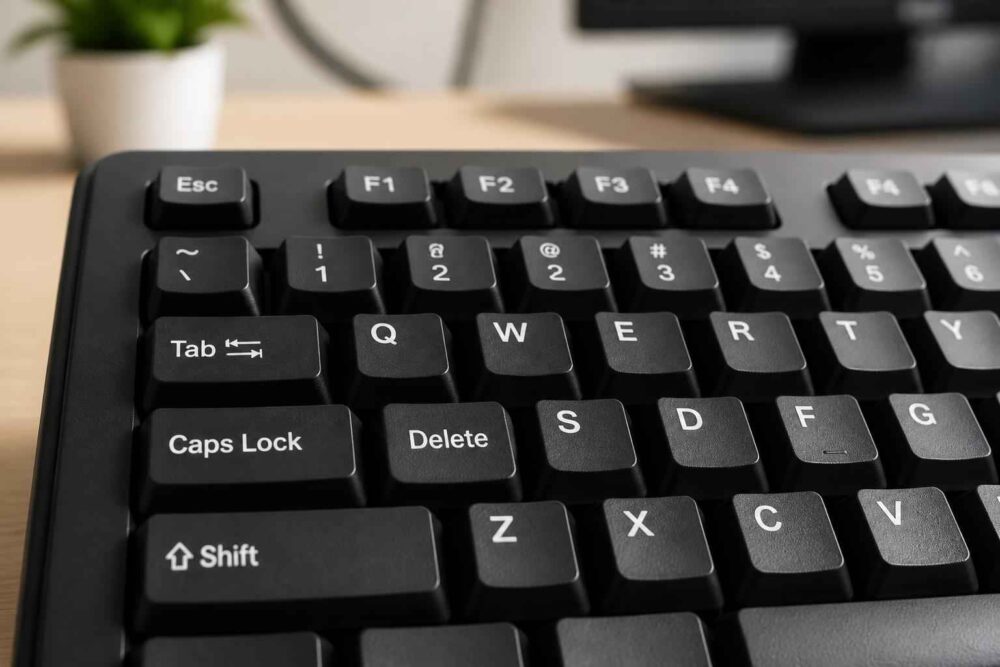
W komputerach stacjonarnych najczęściej działa Delete albo F2. W laptopach spotyka się również F1, F10, Esc lub specjalny przycisk odzyskiwania. W niektórych modelach trzeba użyć kombinacji Fn + klawisz funkcyjny, jeśli przyciski F1–F12 domyślnie sterują głośnością, jasnością albo innymi funkcjami.
Dokładny skrót zależy od urządzenia. Dla przykładu, w wielu laptopach Lenovo stosuje się F1 lub F2, w komputerach HP często F10 albo Esc, a w płytach głównych ASUS i MSI zwykle Delete lub F2. To tylko typowe przykłady, a nie reguła dla każdego modelu. Najpewniejszą wskazówką pozostaje komunikat na ekranie startowym, instrukcja urządzenia albo dokumentacja płyty głównej.
Ważne rozróżnienie: klawisz otwierający BIOS/UEFI nie musi być tym samym klawiszem, który uruchamia menu bootowania. F12, F11 lub Esc często pozwalają jedynie wybrać pendrive albo dysk na bieżące uruchomienie systemu. Nie dają pełnego dostępu do konfiguracji firmware’u.
Jaki klawisz wybrać w zależności od komputera?
Jeśli nie znasz modelu urządzenia, zacznij od F2, a w komputerze stacjonarnym spróbuj również Delete. Gdy pojawia się logo producenta, zwróć uwagę na drobny komunikat w rodzaju „Press F2 to enter Setup” albo „Press Del to enter BIOS”. Ekran może być widoczny tylko przez chwilę.
Warto też sprawdzić model komputera w Windows. Naciśnij Windows + R, wpisz msinfo32 i odczytaj pozycję „Model systemu” lub „Producent systemu”. W przypadku komputera stacjonarnego przydatny będzie również model płyty głównej. Dzięki temu można znaleźć właściwą instrukcję zamiast sprawdzać przypadkowe klawisze.
Jak wejść do UEFI z poziomu Windows?
Ta metoda jest szczególnie przydatna, gdy włączone jest szybkie uruchamianie albo komputer startuje tak szybko, że nie da się nacisnąć właściwego klawisza. Zadziała wtedy, gdy system korzysta z trybu UEFI i producent udostępnia tę funkcję w opcjach odzyskiwania.
- Otwórz Ustawienia, a następnie przejdź do sekcji System → Odzyskiwanie. W starszych wersjach Windows wybierz Aktualizacja i zabezpieczenia → Odzyskiwanie.
- Przy pozycji Uruchamianie zaawansowane kliknij Uruchom ponownie teraz.
- Po ponownym uruchomieniu wybierz Rozwiązywanie problemów, potem Opcje zaawansowane.
- Kliknij Ustawienia oprogramowania układowego UEFI i wybierz Uruchom ponownie.
Po restarcie komputer powinien otworzyć ekran konfiguracji UEFI. Jeśli pozycja „Ustawienia oprogramowania układowego UEFI” nie występuje, urządzenie może działać w trybie klasycznego BIOS-u, mieć nietypową konfigurację albo nie udostępniać tej funkcji z poziomu Windows.
Do zaawansowanych opcji można dostać się także z ekranu logowania. Przytrzymaj Shift i wybierz polecenie Uruchom ponownie z menu zasilania. Po restarcie pojawi się to samo środowisko odzyskiwania.
BIOS a UEFI – jaka jest różnica?
W codziennym języku określenie BIOS obejmuje również nowszy standard UEFI. Oba rozwiązania uruchamiają się przed systemem operacyjnym i odpowiadają między innymi za wykrywanie podzespołów, wybór urządzenia startowego oraz podstawową konfigurację komputera.
UEFI zwykle oferuje bardziej rozbudowany interfejs, obsługę myszy i dodatkowe mechanizmy startowe. Może jednak wyglądać zupełnie inaczej w zależności od płyty głównej. Dlatego instrukcja pokazująca jeden konkretny ekran nie zawsze będzie pasować do Twojego komputera.
Informację o aktualnym trybie uruchamiania znajdziesz w Windows po wpisaniu w menu Start polecenia Informacje o systemie. W oknie sprawdź pozycję Tryb systemu BIOS. Wartość „UEFI” oznacza nowszy tryb, a „Starszy” lub „Legacy” wskazuje na tryb zgodności.
Co zrobić, gdy nie można wejść do BIOS-u?
Najczęstszym problemem jest niewłaściwy moment naciskania klawisza. Należy rozpocząć od razu po włączeniu komputera, zanim pojawi się ekran logowania Windows. Jeśli klawisz zostanie naciśnięty dopiero po pojawieniu się logo systemu, urządzenie może przejść dalej bez otwierania firmware’u.
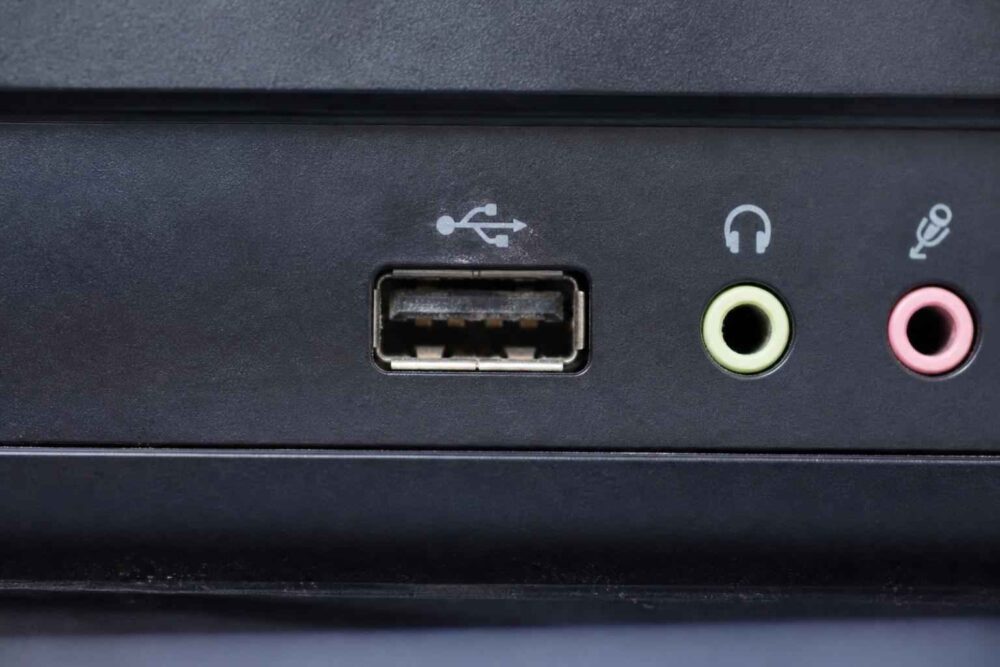
Drugą przyczyną bywa klawiatura. Bezprzewodowy model może zostać aktywowany dopiero po uruchomieniu sterowników, więc nie zadziała na bardzo wczesnym etapie startu. W komputerze stacjonarnym najlepiej podłączyć na próbę klawiaturę przewodową bezpośrednio do portu USB. W starszych płytach głównych pomocny może być także port USB 2.0 zamiast szybszego złącza.
- sprawdź kilka typowych klawiszy, ale najpierw ustal producenta i model urządzenia;
- spróbuj naciskać klawisz krótko i wielokrotnie od razu po włączeniu;
- odłącz zbędne urządzenia USB, które mogą opóźniać procedurę POST;
- jeśli Windows działa poprawnie, skorzystaj z jego zaawansowanych opcji uruchamiania;
- gdy komputer nie reaguje na klawiaturę lub nie wyświetla obrazu, nie zakładaj od razu, że problem dotyczy samego BIOS-u.
W laptopach może być potrzebny przycisk sprzętowy, na przykład mały otwór aktywowany końcówką spinacza albo dedykowany przycisk funkcyjny. Nie należy wciskać przypadkowych otworów w obudowie. Najpierw trzeba potwierdzić ich przeznaczenie w instrukcji konkretnego modelu.
Co można bezpiecznie sprawdzić w BIOS-ie?
Samo wejście do BIOS-u lub UEFI jest czynnością bezpieczną. Możesz przejrzeć informacje o procesorze, pamięci RAM, dyskach, temperaturach, kolejności uruchamiania czy trybie pracy urządzeń. Bez zapisywania zmian wyjście z menu nie powinno zmienić konfiguracji komputera.
Ostrożność jest potrzebna dopiero przy edycji ustawień. Zmiana kolejności bootowania może spowodować, że komputer będzie próbował uruchomić system z pustego pendrive’a lub niewłaściwego dysku. Wyłączenie kontrolera dysku, modułu bezpieczeństwa albo określonego trybu startowego może z kolei doprowadzić do problemów z uruchomieniem Windows.
Jeśli wszedłeś do ustawień tylko po to, aby je sprawdzić, wybierz Exit Without Saving, „Discard Changes and Exit” albo polską opcję o podobnym znaczeniu. Nie zatwierdzaj komunikatu „Save Changes and Exit”, jeśli nie zmieniałeś niczego celowo.
Czego nie zmieniać bez konkretnego powodu?
Nie warto na próbę modyfikować napięć, taktowania procesora, ustawień pamięci, trybu kontrolera dysków ani opcji bezpieczeństwa. Takie parametry mogą wpłynąć na stabilność, uruchamianie systemu lub dostęp do danych. Przywrócenie ustawień domyślnych nie zawsze rozwiązuje problem, zwłaszcza gdy wcześniej zmieniono kilka wzajemnie zależnych opcji.
Jeżeli celem jest uruchomienie instalatora z pendrive’a, zazwyczaj wystarczy jednorazowe menu bootowania. Nie ma potrzeby zmieniać stałej kolejności startowej w BIOS-ie. To prostsze i ogranicza ryzyko, że przy kolejnym uruchomieniu komputer wybierze niewłaściwy nośnik.
Najskuteczniejsza kolejność działania jest prosta: najpierw ustal model urządzenia, potem spróbuj właściwego klawisza podczas startu, a jeśli komputer uruchamia się zbyt szybko — skorzystaj z opcji UEFI w Windows. Samo otwarcie menu nie jest powodem do obaw, ale zapisywanie zmian powinno wynikać z konkretnej potrzeby. Dzięki temu można sprawdzić konfigurację lub wybrać nośnik startowy bez niepotrzebnego ryzyka dla systemu.