Brak miejsca na dysku spowalnia instalowanie aktualizacji, zapisywanie plików i codzienną pracę z komputerem. Zanim jednak zaczniesz usuwać duże foldery, sprawdź, co faktycznie zajmuje przestrzeń i które dane można bezpiecznie skasować.
Najlepsza kolejność to diagnoza, kopia ważnych plików, bezpieczne czyszczenie systemu, a dopiero później porządkowanie aplikacji i archiwum. Dzięki temu odzyskasz miejsce bez pochopnego usuwania zdjęć, dokumentów ani elementów potrzebnych do działania Windows.
Najpierw sprawdź, co zajmuje miejsce na dysku
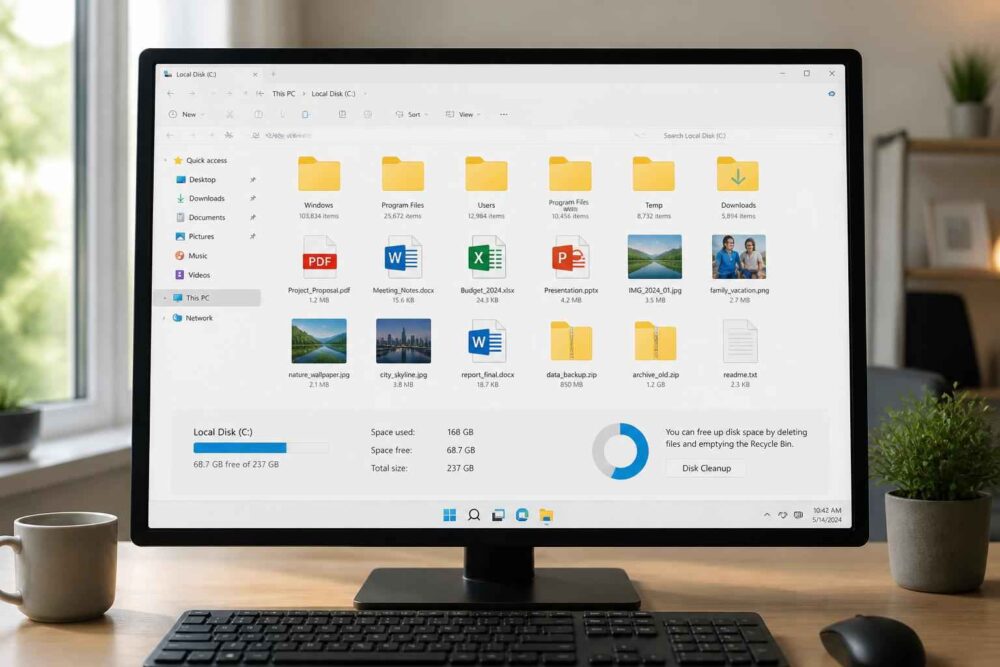
W systemie Windows otwórz Ustawienia, przejdź do sekcji System, a następnie wybierz Pamięć. Zobaczysz podział zajętego miejsca między aplikacje, pliki tymczasowe, dokumenty, obrazy, filmy, pulpit i dane systemowe.
Ten ekran jest ważniejszy niż sama informacja, że dysk jest „prawie pełny”. Jeśli najwięcej zajmują pliki tymczasowe, wystarczy bezpieczne czyszczenie. Gdy dominują filmy, zdjęcia lub folder Pobrane, problem dotyczy raczej przechowywania danych osobistych. Z kolei duża kategoria aplikacji wskazuje na programy i gry, których wartość trzeba ocenić osobno.
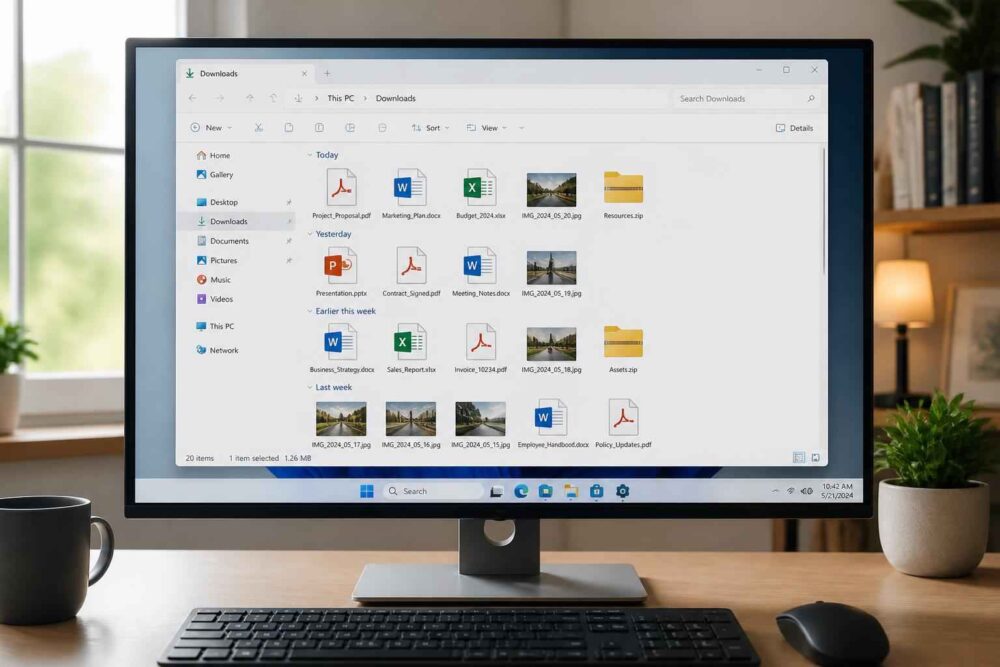
Przed usuwaniem sprawdź także Kosz, Pobrane oraz Pulpit. To lokalizacje, w których często pozostają duże pliki pobrane jednorazowo, instalatory, archiwa ZIP i nagrania. Nie kasuj ich automatycznie — najpierw otwórz folder i rozpoznaj zawartość.
Ważna zasada: liczba odzyskanych gigabajtów nie jest jedynym kryterium. Bezpieczniejsze jest usunięcie kilku gigabajtów plików tymczasowych niż skasowanie dużego folderu osobistego bez kopii zapasowej.
| Co zajmuje miejsce | Najlepsze działanie | Ryzyko |
|---|---|---|
| Pliki tymczasowe | Usuń przez ustawienia pamięci systemu | Niskie, jeśli pomijasz folder Pobrane |
| Duże zdjęcia i filmy | Skopiuj na inny nośnik lub do sprawdzonego archiwum | Wysokie bez kopii zapasowej |
| Niepotrzebne aplikacje | Odinstaluj z ustawień systemu | Średnie, gdy program jest nieznany |
| Poprzednie instalacje systemu | Usuń tylko po upewnieniu się, że nie potrzebujesz powrotu | Wyższe i częściowo nieodwracalne |
Jak bezpiecznie usunąć pliki tymczasowe w Windows?
Najmniej ryzykowną metodą jest użycie wbudowanej funkcji Pliki tymczasowe w ustawieniach pamięci. Windows grupuje tam dane, które zwykle nie są potrzebne do codziennej pracy, na przykład pozostałości aktualizacji, miniatury czy pliki tymczasowe aplikacji.
Przejrzyj nazwy kategorii przed zatwierdzeniem. Szczególną uwagę zwróć na Pobrane. System może potraktować zawartość tego folderu jako możliwą do usunięcia, ale dla użytkownika mogą znajdować się tam ważne dokumenty, faktury lub instalatory.
Możesz także włączyć Czujnik pamięci. Automatyczne czyszczenie jest wygodne, ale warto sprawdzić jego ustawienia, aby nie usuwało plików, które chcesz przechowywać lokalnie. Automatyzacja pomaga przy powtarzalnym problemie, lecz nie zastępuje kontroli nad ważnymi danymi.
Kosz i pliki pobrane
Opróżnienie Kosza zwalnia miejsce dopiero wtedy, gdy pliki zostaną z niego usunięte. To działanie jest proste, ale po jego wykonaniu odzyskanie danych może wymagać specjalistycznych narzędzi i nie daje pewnego rezultatu. Dlatego przed opróżnieniem Kosza przejrzyj jego zawartość.
Folder Pobrane uporządkuj ręcznie. Usuń powtarzające się instalatory i niepotrzebne archiwa, a dokumenty przenieś do logicznie nazwanych katalogów. Jeśli plik jest ważny, zachowaj co najmniej jedną dodatkową kopię na innym nośniku.
Usuń programy i gry, których już nie używasz
Aplikacje mogą zajmować od kilku megabajtów do dziesiątek lub setek gigabajtów. W ustawieniach pamięci sprawdź listę zainstalowanych programów i posortuj ją według rozmiaru. To pozwala szybko znaleźć największe pozycje zamiast usuwać przypadkowe małe aplikacje.
Odinstalowuj programy z poziomu Ustawień lub Panelu sterowania. Nie kasuj ręcznie ich folderów z dysku, ponieważ może to pozostawić wpisy, usługi i pliki konfiguracyjne. Ręczne usunięcie katalogu nie zawsze oznacza prawidłową deinstalację.
Jeśli nie rozpoznajesz nazwy programu, nie usuwaj go tylko dlatego, że zajmuje dużo miejsca. Dotyczy to szczególnie składników sterowników, narzędzi sprzętowych i bibliotek używanych przez inne aplikacje. Najpierw sprawdź, do czego służy dana pozycja.
Przenieś duże pliki zamiast kasować je bezpowrotnie
Jeżeli miejsce zajmują zdjęcia, nagrania lub dokumenty, samo czyszczenie systemu rozwiąże problem tylko na krótko. Lepszym rozwiązaniem jest archiwizacja: przeniesienie rzadko używanych danych na zewnętrzny dysk, drugi nośnik albo sprawdzone miejsce w chmurze.
Nie traktuj pojedynczego przeniesienia jako kopii zapasowej. Jeśli zdjęcia istnieją wyłącznie na zewnętrznym dysku, jego awaria może spowodować taką samą utratę danych jak przypadkowe usunięcie z komputera. Ważne archiwum powinno mieć dodatkową kopię, najlepiej przechowywaną niezależnie od podstawowego urządzenia.
Przed usunięciem lokalnych plików otwórz kilka losowych dokumentów i zdjęć w miejscu docelowym. Sprawdź, czy kopiowanie zakończyło się prawidłowo, a struktura folderów jest zrozumiała. Porządek ma znaczenie, bo archiwum, którego nie da się później znaleźć, w praktyce przestaje być użyteczne.
Jak znaleźć największe pliki?
Eksplorator plików pozwala sortować zawartość folderów według rozmiaru. Zacznij od własnych katalogów: Pulpitu, Dokumentów, Obrazów, Filmów i Pobranych. To bezpieczniejszy kierunek niż przeszukiwanie folderów systemowych.
Jeśli korzystasz z programu do analizy zajętości dysku, traktuj go jako narzędzie diagnostyczne, a nie automat do kasowania. Wizualna mapa dysku może wskazać duży katalog, ale sama nie odpowiada na pytanie, czy można go usunąć. Przed każdą operacją sprawdź właściciela folderu, jego przeznaczenie i możliwość odtworzenia danych.
Czego nie usuwać ręcznie?
Nie kasuj na ślepo folderów Windows, Program Files, ProgramData ani ukrytych katalogów użytkownika. Mogą zawierać pliki systemowe, konfiguracje aplikacji, profile użytkowników lub dane potrzebne do uruchamiania programów.
Ostrożność zachowaj także przy pliku stronicowania, hibernacji i punktach przywracania. Zmiana ich ustawień może zwolnić miejsce, ale wpływa na działanie systemu albo możliwość rozwiązania problemu po nieudanej aktualizacji. Nie jest to dobry pierwszy krok, szczególnie gdy nie wiesz, jaką funkcję pełni dany element.
Podobnie nie usuwaj folderów synchronizowanych z chmurą bez sprawdzenia statusu plików. Usunięcie lokalnej kopii może być bezpieczne, jeśli usługa zachowuje dane online, ale niewłaściwa opcja może usunąć plik również z innych urządzeń. Przed zmianą przeczytaj komunikat systemu i upewnij się, jaki efekt opisuje.
Co zrobić, gdy dysk szybko zapełnia się ponownie?
Jeżeli po kilku dniach lub tygodniach problem wraca, jednorazowe czyszczenie nie jest rozwiązaniem. Sprawdź, czy rosną pliki wideo, kopie zapasowe, folder synchronizacji, pamięci podręczne aplikacji albo dane gier. Powtarzalny przyrost wskazuje na źródło problemu, które trzeba kontrolować, a nie tylko usuwać jego skutki.
Przydatne jest obserwowanie wolnego miejsca po kolejnych działaniach. Jeśli po usunięciu plików tymczasowych odzyskujesz niewiele, a największą kategorią są dane osobiste, potrzebujesz reorganizacji archiwum. Gdy dysk systemowy stale pracuje blisko pełnej pojemności, warto rozważyć większy nośnik zamiast ciągłego kasowania danych.
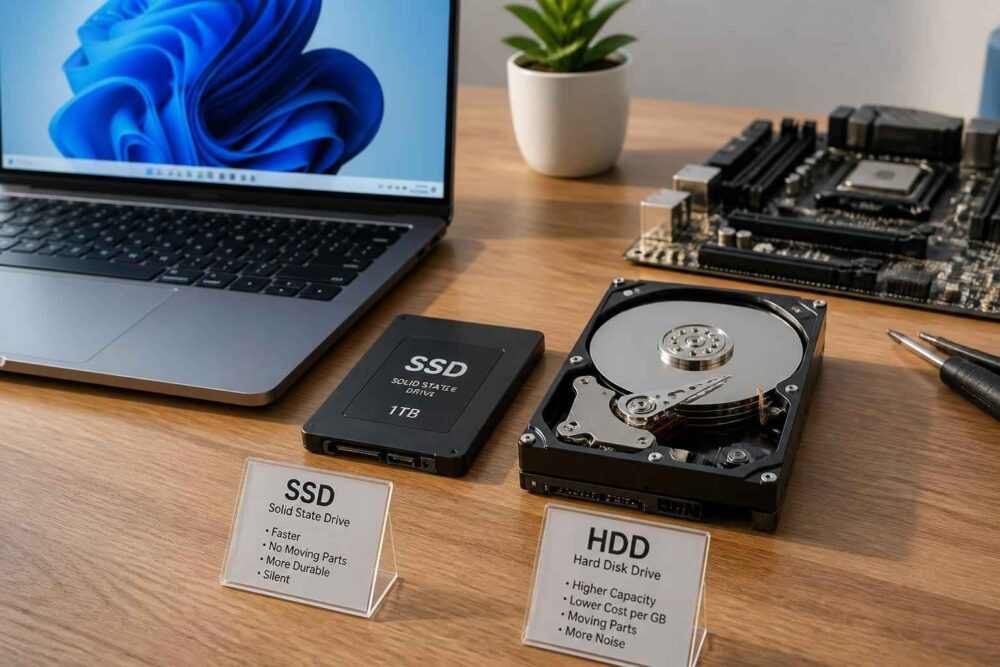
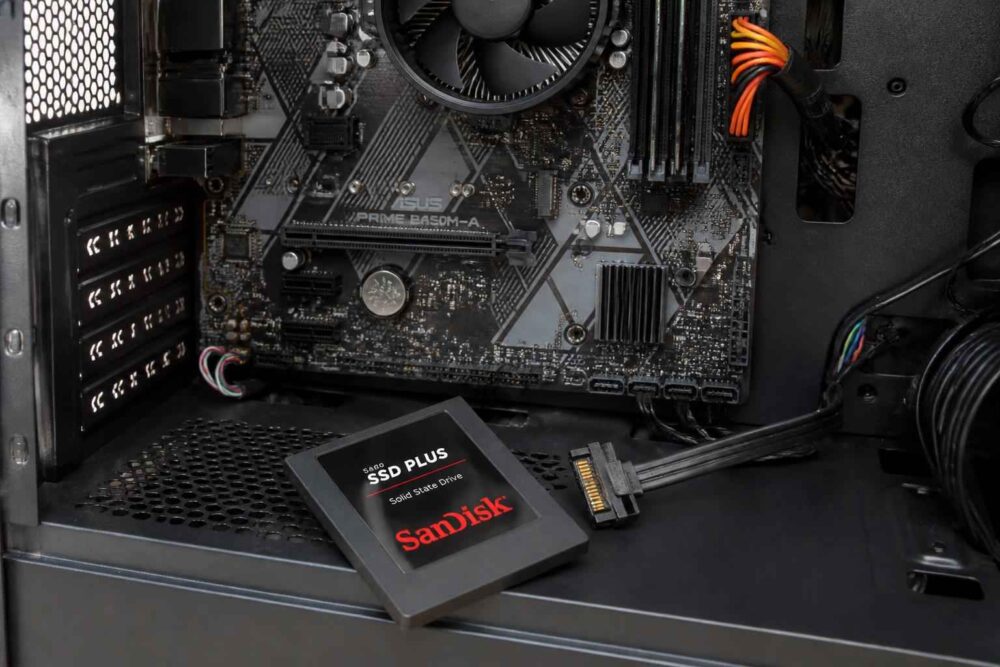
W kilkuletnim laptopie wymiana dysku może być bardziej trwała niż przenoszenie plików co kilka tygodni, ale zależy od konstrukcji urządzenia, zgodności podzespołów i opłacalności modernizacji. Przed taką decyzją trzeba wykonać kopię danych i sprawdzić, czy wymiana nie wymaga dodatkowej pomocy technicznej.
Bezpieczna kolejność działań
- Sprawdź kategorię zajętego miejsca w ustawieniach pamięci Windows.
- Zabezpiecz zdjęcia, dokumenty i inne ważne dane na dodatkowym nośniku lub w sprawdzonym archiwum.
- Usuń pliki tymczasowe, ale przejrzyj kategorię Pobrane przed zatwierdzeniem.
- Opróżnij Kosz dopiero po sprawdzeniu jego zawartości.
- Odinstaluj nieużywane aplikacje i gry, zaczynając od największych pozycji.
- Przenieś rzadko używane pliki zamiast usuwać je bezpowrotnie.
- Po kilku tygodniach sprawdź, co ponownie zajmuje miejsce.
Ta kolejność ogranicza ryzyko i pozwala ocenić efekt każdego kroku. Jeśli po wykonaniu podstawowych działań nadal brakuje przestrzeni, nie przechodź od razu do kasowania folderów systemowych. Lepiej ustalić, czy potrzebujesz większego dysku, dodatkowego magazynu na archiwum czy zmiany sposobu synchronizacji plików.
Najbezpieczniej zacząć od wbudowanych narzędzi Windows i danych tymczasowych, a pliki osobiste porządkować dopiero po ich rozpoznaniu oraz wykonaniu kopii. Krótkie czyszczenie pomoże odzyskać przestrzeń tu i teraz, natomiast trwały efekt zapewni dopiero logiczne archiwizowanie danych i kontrola nad tym, co regularnie rośnie na dysku.