Przenoszenie dokumentów, zdjęć i innych danych na nowe urządzenie nie powinno ograniczać się do przeciągnięcia folderu „Dokumenty”. Trzeba najpierw sprawdzić, gdzie znajdują się pliki, przygotować kopię bezpieczeństwa, a dopiero później wykonać transfer i zweryfikować jego kompletność.
Najbezpieczniejszy schemat obejmuje trzy etapy: identyfikację danych, kopiowanie oraz kontrolę na nowym komputerze. Dzięki temu awaria dysku, pominięty folder albo błędnie skopiowane pliki nie przekreślą całej migracji.
| Metoda | Kiedy warto ją wybrać | Najważniejsze ograniczenie |
|---|---|---|
| Zewnętrzny dysk lub pendrive | Dużo danych, brak szybkiego internetu, potrzeba dodatkowej kopii | Trzeba mieć nośnik o odpowiedniej pojemności |
| Chmura | Niewielka lub średnia liczba plików i stabilne łącze | Transfer może trwać długo, a dostęp zależy od konta |
| Bezpośrednie połączenie komputerów | Oba urządzenia działają i można je połączyć | Konfiguracja bywa trudniejsza niż kopiowanie na dysk |
| Odzyskiwanie ze starego dysku | Stary komputer nie uruchamia systemu, ale dysk może być sprawny | Uszkodzony lub zaszyfrowany nośnik może wymagać specjalistycznej pomocy |
Co przygotować przed przenoszeniem danych?
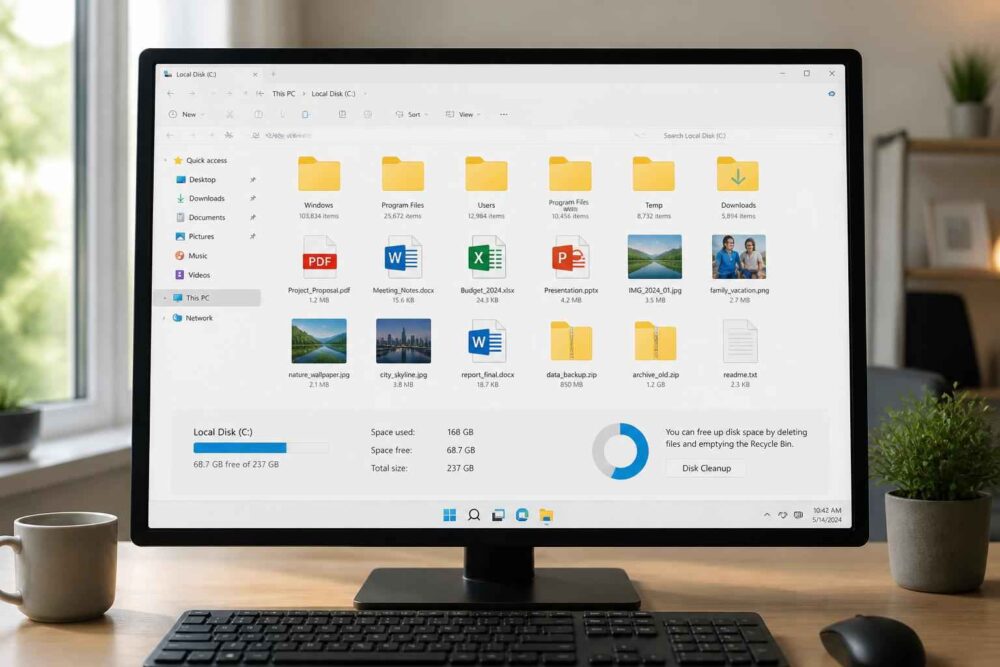
Najpierw ustal, co rzeczywiście ma trafić na nowe urządzenie. Zwykle będą to foldery Dokumenty, Obrazy, Pulpit, Pobrane i Wideo, ale nie należy zakładać, że wszystkie ważne dane znajdują się w standardowych lokalizacjach. Programy do faktur, edytory grafiki, aplikacje pocztowe czy narzędzia branżowe mogą zapisywać pliki w innych katalogach.
Warto przejrzeć również foldery synchronizowane z chmurą, katalogi na dodatkowych partycjach oraz dane zapisane poza profilem użytkownika. Sprawdź też, czy przeglądarka przechowuje potrzebne zakładki, a aplikacja pocztowa nie korzysta z lokalnego archiwum wiadomości.
Przed rozpoczęciem skopiuj ważne dane na zewnętrzny nośnik, nawet jeśli później planujesz użyć innej metody. Dodatkowa kopia pośrednia zwiększa bezpieczeństwo, bo pozwala wrócić do plików, gdy transfer bezpośredni zostanie przerwany albo nowy komputer zacznie synchronizować pusty folder z usługą online.
Nie usuwaj danych ze starego komputera po pierwszym udanym kopiowaniu. Plik może być widoczny na nowym urządzeniu, ale nie musi otwierać się poprawnie. Stary komputer powinien pozostać nienaruszony do czasu sprawdzenia najważniejszych dokumentów, zdjęć i ustawień.
Jak przenieść pliki za pomocą zewnętrznego dysku?
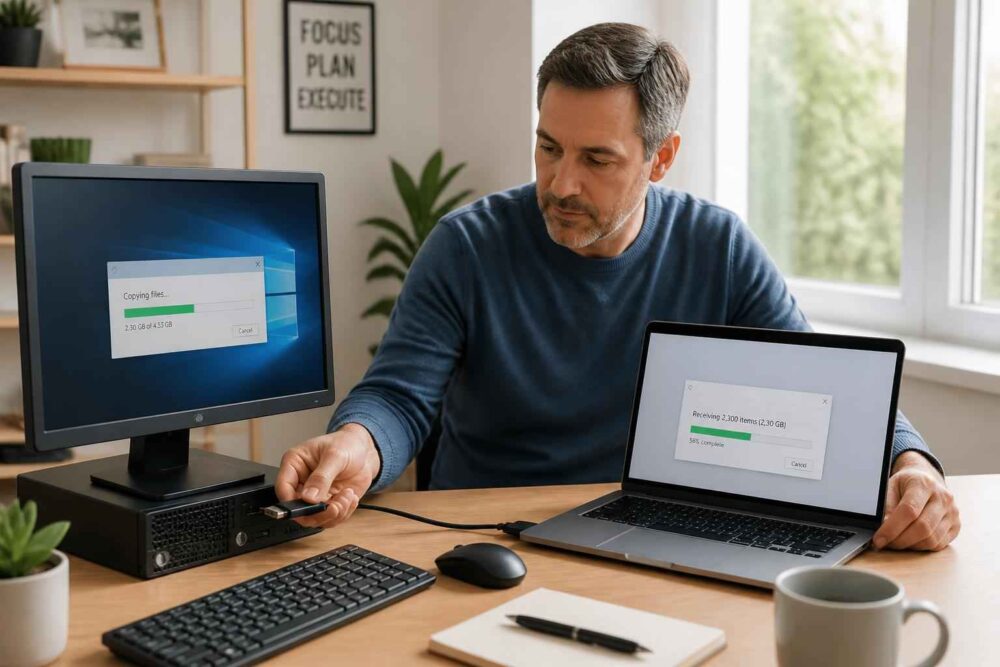
Dysk zewnętrzny jest najczęściej najbardziej praktycznym rozwiązaniem. Nie wymaga szybkiego internetu, pozwala zachować kopię pośrednią i działa niezależnie od tego, czy oba komputery mają zgodne systemy. Pendrive sprawdzi się przy małej liczbie dokumentów, ale przy dużym zbiorze zdjęć lub nagrań lepszy będzie nośnik o większej pojemności.
Podłącz dysk do starego komputera i kopiuj dane, nie przenoś ich. Kopiowanie pozostawia oryginały na miejscu. Przenoszenie, czyli operacja polegająca na usunięciu pliku z lokalizacji źródłowej po zapisaniu go w innej, zwiększa ryzyko utraty danych w razie awarii lub pomyłki.
Po zakończeniu kopiowania bezpiecznie odłącz nośnik i podłącz go do nowego komputera. Utwórz logiczną strukturę folderów, na przykład „Dokumenty”, „Zdjęcia” i „Archiwum”, zamiast wrzucać wszystko na pulpit. Ułatwi to późniejsze tworzenie kopii zapasowych i znalezienie konkretnych plików.
Jak sprawdzić, czy pliki zostały skopiowane poprawnie?
Nie wystarczy sprawdzić, czy foldery są widoczne. Otwórz przykładowe dokumenty, zdjęcia, arkusze i nagrania z różnych katalogów. Zwróć uwagę na pliki o dużym rozmiarze, ponieważ to właśnie ich kopiowanie częściej zostaje przerwane przez brak miejsca lub chwilowy błąd połączenia.
Porównaj liczbę folderów i przybliżony rozmiar danych ze starego komputera, nośnika oraz nowego urządzenia. W przypadku bardzo ważnych danych można użyć narzędzia porównującego pliki lub sumy kontrolne, ale do zwykłej migracji domowej najważniejsze jest otwarcie reprezentatywnej części zawartości i sprawdzenie najistotniejszych katalogów.
Czy można przesłać pliki bezpośrednio między komputerami?
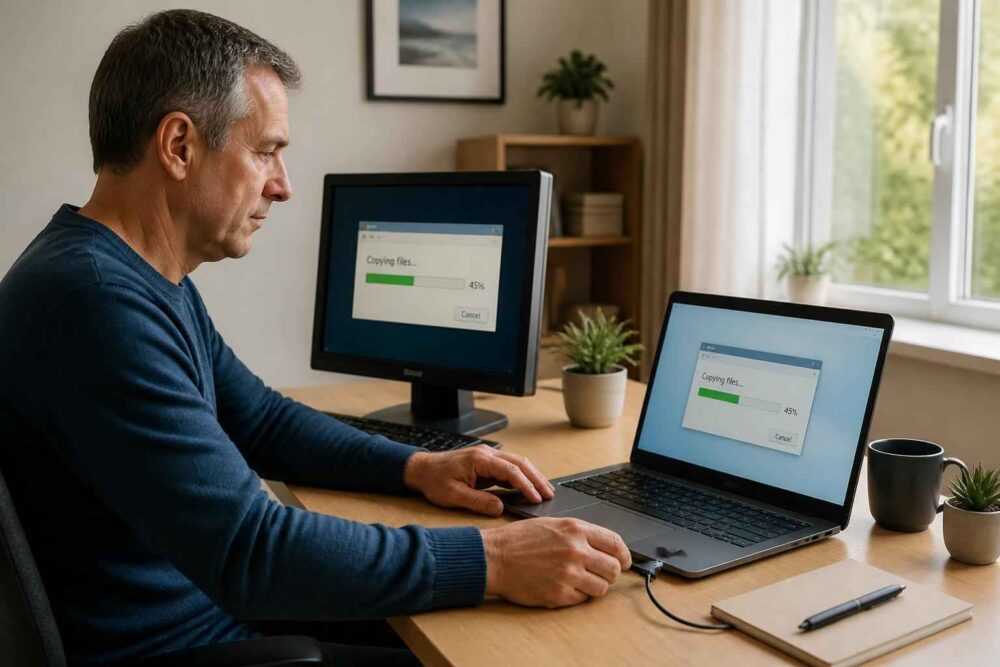
Tak, jeśli oba urządzenia działają i mają możliwość połączenia przez sieć lokalną, odpowiedni przewód albo dedykowane narzędzie producenta. Bezpośredni transfer może być wygodny, bo nie wymaga dodatkowego nośnika. W praktyce konfiguracja uprawnień, udostępniania folderów i wykrywania urządzeń bywa jednak mniej zrozumiała dla początkującego użytkownika.
Ta metoda ma też istotne ograniczenie: nie tworzy automatycznie niezależnej kopii zapasowej. Jeśli stary dysk ulegnie awarii w trakcie kopiowania, część danych może nie zostać przeniesiona. Z tego powodu bezpośrednie połączenie warto traktować jako sposób transferu, a nie zastępstwo dla kopii bezpieczeństwa.
Jeżeli wybierasz tę opcję, udostępnij tylko konkretny folder z danymi i po zakończeniu wyłącz udostępnianie. Nie zmieniaj pochopnie uprawnień całego dysku. Przy migracji ważniejsze od maksymalnej szybkości jest ograniczenie zakresu operacji i możliwość ustalenia, co dokładnie zostało skopiowane.
Przenoszenie danych przez chmurę — kiedy ma sens?
Chmura jest wygodna, gdy plików nie ma bardzo dużo, oba komputery mają dostęp do stabilnego internetu, a dane są już zsynchronizowane z kontem. Wystarczy zalogować się na nowym urządzeniu i poczekać na pobranie zawartości.
Nie zakładaj jednak, że każda usługa przechowuje pełną kopię lokalnych plików. Synchronizacja może obejmować tylko wybrane foldery, a pliki dostępne „na żądanie” mogą nie być zapisane fizycznie na starym dysku. Przed wyłączeniem starego komputera sprawdź w przeglądarce lub aplikacji, czy dane rzeczywiście są dostępne online.
Chmura nie zawsze będzie dobrym wyborem dla dużej biblioteki zdjęć, filmów albo wolnego łącza. Wysłanie i ponowne pobranie wielu gigabajtów może potrwać długo. W takim przypadku zewnętrzny dysk jest zwykle prostszy, a chmurę można później wykorzystać jako dodatkową kopię wybranych plików.
Co zrobić, gdy stary komputer nie działa?
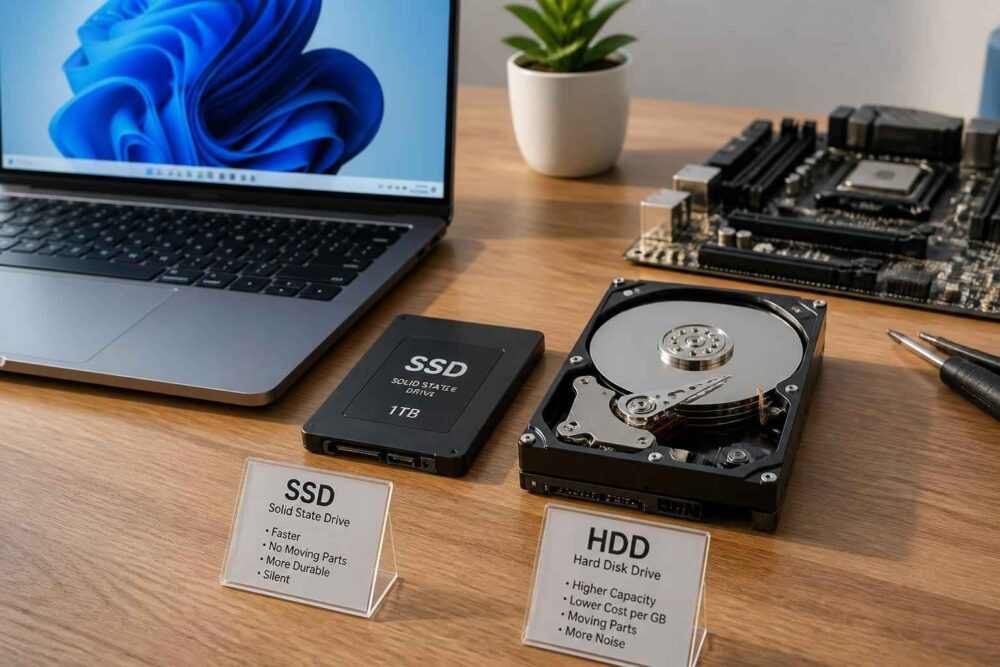
Jeżeli komputer nie uruchamia systemu, ale dysk nie jest fizycznie uszkodzony, czasem można wyjąć nośnik i podłączyć go do nowego urządzenia za pomocą odpowiedniej obudowy lub adaptera. Rozwiązanie zależy od typu dysku, złącza i zabezpieczeń zastosowanych w starym komputerze.
Nie próbuj wielokrotnie uruchamiać komputera, gdy dysk wydaje nietypowe dźwięki, znika z systemu albo pojawiają się komunikaty o błędach odczytu. Każda kolejna próba może pogorszyć sytuację. Przy fizycznie uszkodzonym nośniku potrzebna jest pomoc specjalistyczna, a domowe programy do kopiowania nie gwarantują odzyskania danych.
Trudność może pojawić się również przy szyfrowaniu dysku. Do odczytu plików będzie potrzebne hasło, klucz odzyskiwania albo dostęp do właściwego konta. Bez tych danych odzyskanie zawartości może być niemożliwe. Dlatego informacje potrzebne do odszyfrowania warto zabezpieczyć jeszcze przed wymianą komputera.
Pliki to nie to samo co programy i ustawienia
Skopiowanie dokumentów nie przenosi automatycznie zainstalowanych aplikacji. Programy trzeba zazwyczaj pobrać i zainstalować ponownie, a następnie zalogować się do nich lub aktywować je za pomocą licencji. Dotyczy to między innymi pakietów biurowych, programów graficznych, narzędzi do księgowości i aplikacji kupowanych na osobne konto.
Przed migracją sprawdź, czy masz dane logowania, klucze licencyjne i dostęp do adresu e-mail użytego przy zakupie. Nie kopiuj folderu programu z nadzieją, że aplikacja zacznie działać na nowym systemie. Część ustawień jest zapisana w profilu użytkownika lub rejestrze, a nie w katalogu instalacyjnym.
Osobno potraktuj zakładki przeglądarki, zapisane hasła, podpisy elektroniczne, lokalne archiwa poczty i profile aplikacji. Ich sposób eksportu różni się zależnie od programu. W przypadku danych firmowych lub certyfikatów nie warto zgadywać — błędna operacja może spowodować utratę dostępu albo naruszyć zasady bezpieczeństwa.
Bezpieczna kolejność przenoszenia plików
W praktyce najlepiej trzymać się stałej procedury. Ogranicza ona liczbę decyzji podejmowanych w pośpiechu i ułatwia ustalenie, na którym etapie wystąpił problem.
- Zidentyfikuj dane — sprawdź standardowe foldery, dodatkowe partycje, archiwa poczty, dane aplikacji i pliki zapisane poza profilem użytkownika.
- Utwórz kopię źródłową — skopiuj najważniejsze dane na zewnętrzny dysk lub do bezpiecznej chmury, nie usuwając oryginałów.
- Wykonaj transfer — wybierz dysk zewnętrzny, chmurę albo bezpośrednie połączenie zależnie od ilości danych, sprzętu i jakości internetu.
- Sprawdź kompletność — otwórz pliki różnych typów, porównaj foldery i upewnij się, że najważniejsze dane są dostępne.
- Odtwórz środowisko pracy — zainstaluj programy, zaloguj się do kont, przywróć zakładki i skonfiguruj urządzenia peryferyjne.
Dopiero po wykonaniu tych czynności można rozważyć wycofanie starego komputera z użycia. Jeśli urządzenie ma zostać sprzedane, oddane lub zutylizowane, usuń dane w sposób odpowiedni do rodzaju dysku. Samo przeniesienie plików do kosza nie wystarcza, ponieważ część zawartości może być możliwa do odzyskania.
Kiedy można bezpiecznie odłączyć stary komputer?
Nie ma jednej liczby dni ani jednego testu, który potwierdzi pełną poprawność migracji. Bezpieczny moment następuje wtedy, gdy na nowym komputerze otwierają się najważniejsze dokumenty, zdjęcia i archiwa, działają potrzebne programy, a dodatkowa kopia nadal jest dostępna.
Warto przez pewien czas korzystać z nowego urządzenia bez kasowania starego. Dopiero codzienna praca ujawnia brak mniej oczywistego pliku, ustawienia programu albo archiwalnej wiadomości. Stary komputer może pozostać wyłączony, ale nie powinien być formatowany, dopóki nie masz pewności, że nowy system zawiera wszystko, czego potrzebujesz.
Najrozsądniejsza zasada brzmi: najpierw kopia, potem transfer, następnie weryfikacja, a na końcu czyszczenie starego urządzenia. Jeśli dane są szczególnie ważne, zachowaj co najmniej jedną dodatkową kopię na innym nośniku. Taki porządek jest wolniejszy niż szybkie przeciągnięcie folderów, ale znacznie zmniejsza koszt ewentualnego błędu.